以下回答参考 皆我百晓生、券券喵儿 等免费微信小程序相关内容作答,并由本人整理回复。
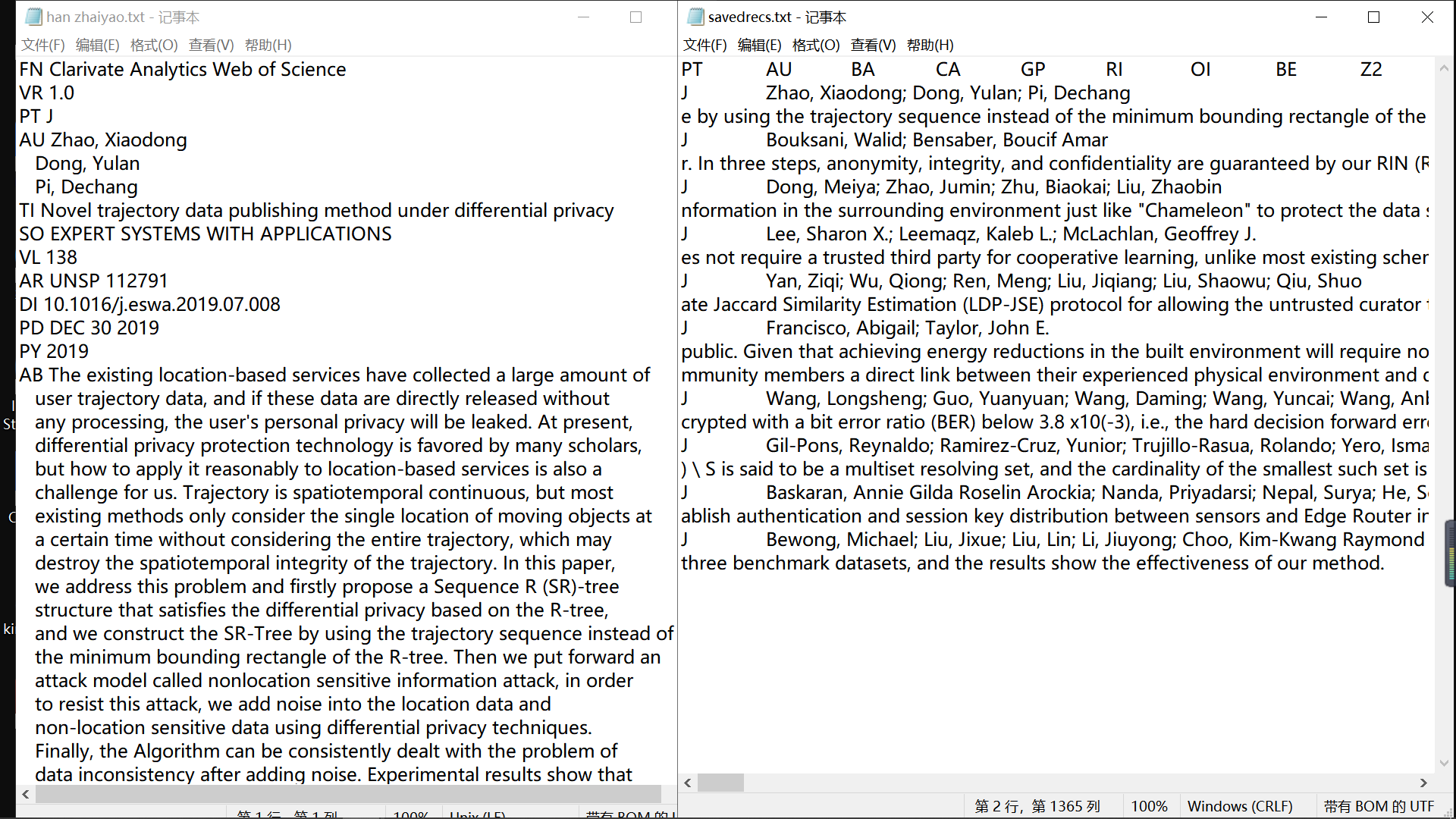
要将Web of Science数据库中的参考文献CSV文件转换为Excel,并且在Excel中只保留特定的三列(年份、标题名和摘要),你可以按照以下步骤操作:
步骤1:下载并导入CSV文件到Excel
首先,确保你的电脑上安装了Microsoft Excel。如果你还没有安装,请访问官方网站进行下载。接下来,打开Excel,点击“文件” > “打开”,选择你下载的CSV文件。
步骤2:加载CSV数据到Excel工作簿
在Excel窗口中,找到你刚打开的CSV文件,选中它并将其拖放到Excel的工作簿中。
步骤3:创建新工作表以存放年份、标题名和摘要信息
为了方便处理,我们可以创建一个新的工作表来存放这些信息。右键单击工作表标签,选择“插入” -> “工作表”。命名这个新工作表为“Year”, “Title”, 和“Abstract”。
步骤4:设置列宽
确保所有列的宽度相同或相近,以便于阅读。如果需要调整列宽,请右键点击相应列,在弹出菜单中选择“列宽”,输入你需要的数值。
步骤5:过滤和排序数据
现在,我们已经将CSV数据加载到了Excel中,我们需要对数据进行过滤和排序以提取年份、标题名和摘要。选择整个工作表,然后使用Excel提供的工具来实现这一目的。
使用高级搜索功能
- 点击“数据”选项卡,然后点击“筛选器”。
- 在筛选器对话框中,勾选“筛选当前单元格”的复选框。
- 在“条件”下拉菜单中选择“值等于”或“包含”根据你的需求选择不同的筛选方式。
- 输入筛选条件,比如“Year=2023”,这样会自动过滤出符合条件的数据。
使用排序功能
- 点击“数据”选项卡,然后点击“排序与筛选”。
- 在“排序依据”下拉菜单中选择你想要的排序字段(例如,“Year”,“Title”,或者“Abstract”)。
- 按照你设定的排序规则(升序或降序),点击“确定”按钮即可完成排序。
步骤6:保存结果
完成后,记得点击“保存”按钮以保存工作簿。这样就可以得到你所需的年份、标题名和摘要数据,无需再做任何额外的操作。
以上就是在Excel中将Web of Science CSV文件转换为适合阅读的格式的方法。希望这对你有所帮助!如果有任何疑问,欢迎提问。