两台同样的服务器(windows server 2003 R2 enterprise edition),安装同样的打印机驱动,一台可以安装,另外一台显示“无法安装X86驱动程序。操作无法完成”,无法安装的这台服务器是什么问题?
重启过打印服务,c:\windows\system32\spool\printers\下无文件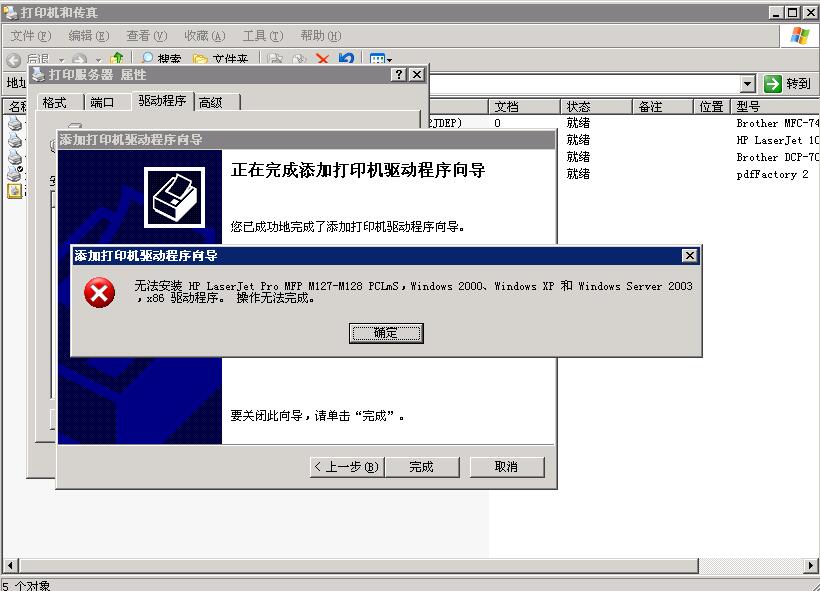

两台同样的服务器(windows server 2003 R2 enterprise edition),安装同样的打印机驱动,一台可以安装,另外一台显示“无法安装X86驱动程序。操作无法完成”,无法安装的这台服务器是什么问题?
重启过打印服务,c:\windows\system32\spool\printers\下无文件
 分享
分享
以下回答参考 皆我百晓生、券券喵儿 等免费微信小程序相关内容作答,并由本人整理回复。
这个问题可能由以下原因引起:
打印机驱动不兼容:确保所选的打印机驱动与你的Windows Server 2003 R2 Enterprise Edition版本相匹配。
硬件兼容性问题:某些打印机驱动可能在特定的操作系统或硬件配置中不可用。检查打印机是否已经连接并正确设置为支持你的操作系统和硬件。
打印机驱动更新:确保打印机驱动是最新的,并且没有已知的错误或bug。你可以通过访问制造商网站下载最新版本的打印机驱动来解决这个问题。
防火墙设置:有些打印机驱动可能受到防火墙限制。尝试禁用或更改防火墙设置以允许打印机驱动正常运行。
网络配置:如果使用了网络打印机功能,则需要确认打印机和其他设备之间的网络设置正确无误。
权限问题:确保你有足够的权限在适当的用户账户中安装打印机驱动。
下面是一个简单的步骤来解决问题:
卸载当前的打印机驱动:右键点击打印机图标,在弹出菜单中选择“属性”然后选择“安装”。
重新安装打印机驱动:打开控制面板,找到“设备和打印机”,然后双击“添加打印机”。
选择网络打印机:在出现的窗口中,选择“使用我的网络打印机”或者“自动检测打印机”。
选择打印机类型:根据实际情况选择合适的打印机类型。
验证打印机:按照提示进行验证,如果有任何问题,可以选择“停止”,然后再次尝试安装。
等待安装过程:如果所有步骤都已完成,等待一段时间让打印机驱动程序安装完成。
如果你仍然遇到问题,建议联系打印机制造商获取更详细的解决方案。
分享


