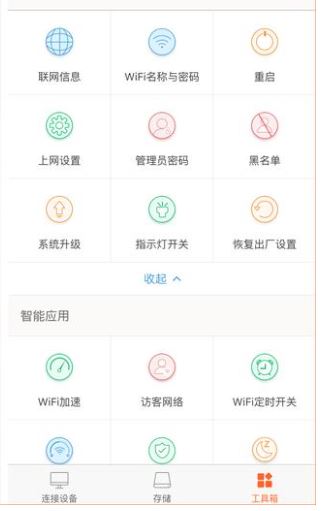
flutter中如何实现如图所示的UI设计

flutter中如何设计成如下的UI布局

- 写回答
- 好问题 0 提建议
- 关注问题
 分享
分享- 邀请回答
-

1条回答 默认 最新
 你知我知皆知 2024-07-25 14:51关注
以下回答参考 皆我百晓生、券券喵儿 等免费微信小程序相关内容作答,并由本人整理回复。
要使用Flutter创建类似图1和图2的UI布局,你需要使用
MaterialApp来构建一个主屏幕,并在其中嵌入你的界面。以下是一个简单的例子,它将创建一个包含所有组件的大屏幕。首先,在你的
main.dart文件中导入必要的库:import 'package:flutter/material.dart';然后,定义一个名为
MyScreen的类,用于显示整个界面:class MyScreen extends StatelessWidget { @override Widget build(BuildContext context) { return MaterialApp( title: 'My App', home: Scaffold( appBar: AppBar( title: Text('Welcome'), ), body: Center( child: Column( mainAxisAlignment: MainAxisAlignment.center, children: <Widget>[ Text('Hello, World!'), Text('This is a sample app built with Flutter.'), ], ), ), ), ); } }在这个例子中,我们创建了一个包含标题、一个文本框和一个按钮的简单Scaffold。这个Scaffold的body是另一个Column,其中包含了两个子项:一个文本框('Hello, World!')和一个文本('This is a sample app built with Flutter.')。这些元素都位于中心位置。
接下来,我们需要为每个界面添加相应的布局。你可以通过继承
StatefulWidget并重写其build方法来实现这一点。例如,我们可以为图1创建一个新的界面:class NetworkInfoScreen extends StatefulWidget { @override _NetworkInfoScreenState createState() => _NetworkInfoScreenState(); } class _NetworkInfoScreenState extends State<NetworkInfoScreen> { final _formKey = GlobalKey<FormState>(); String _wifiName; String _password; void _onSubmit() { if (_formKey.currentState.validate()) { // Save the form data here... print('Wifi name: $wifiName'); print('Password: $password'); } else { print('Please fill in all fields!'); } } @override Widget build(BuildContext context) { return Scaffold( appBar: AppBar( title: Text('Network Info'), ), body: Padding( padding: EdgeInsets.all(16.0), child: Form( key: _formKey, child: Column( crossAxisAlignment: CrossAxisAlignment.start, children: [ TextFormField( decoration: InputDecoration(labelText: 'Wi-Fi Name'), validator: (value) { if (value.isEmpty) { return 'Enter Wi-Fi name!'; } return null; }, onSaved: (value) => _wifiName = value, ), TextFormField( decoration: InputDecoration(labelText: 'Password'), obscureText: true, validator: (value) { if (value.isEmpty) { return 'Enter password!'; } return null; }, onSaved: (value) => _password = value, ), RaisedButton( onPressed: _submit, child: Text('Save'), ), ], ), ), ), ); } void _submit() { _formKey.currentState.save(); setState(() { print('Submitting...'); // Simulate saving the form data... // Optionally, you can display a message to the user indicating that the form has been submitted. }); } }这个例子展示了如何在一个新的
NetworkInfoScreen上创建一个表单。用户可以输入Wi-Fi名称和密码,并点击提交按钮以保存数据。注意,这里只是模拟了保存数据的操作,实际上你可能需要处理更复杂的逻辑,例如验证输入是否有效等。最后,为了使所有界面在Android Studio中运行时看起来一致,你需要确保它们具有相同的宽度和高度。这可以通过在
build_configurations部分中配置适当的width和height值来完成:build_configurations: default: width: 375 height: 812这样,当你在Android Studio中运行项目时,所有界面都应该具有相同的大小。
解决 无用评论 打赏举报 分享
- 2024-10-03 20:23Flutter框架是由Google开发的开源移动UI框架,用于创建跨平台的高性能、高保真的iOS和Android应用程序。Flutter之所以受到开发者的青睐,是因为其能够提供流畅的用户界面和快速的开发周期,同时允许开发者用一套代码...
- 2025-05-23 01:35AI移动开发前沿的博客 本文旨在为移动应用开发者提供全面的Flutter UI设计...Widget:Flutter UI的基本构建块,描述应用程序的配置和状态Element:Widget在UI树中的实例化表现:处理布局和绘制的底层对象:Widget在树中位置的句柄@override。
- 2024-09-29 00:37通过研究和修改这些源代码,开发者不仅能够掌握如何使用Flutter和Dart开发移动应用,还能学习如何优化UI设计,使其更加符合特定应用场景的需求。 本项目是一个集UI设计、功能实现和技术学习于一体的应用程序开发...
- 2024-10-09 06:35flutter_widegt_wangyan UI组件库的设计源码项目不仅为Flutter应用开发者提供了一套功能丰富的界面构建工具,而且其高度的可定制性和良好的性能表现,使其成为了构建现代移动应用界面的绝佳选择。通过使用该组件库,...
- 2025-01-05 00:25本项目中包含了超过8000个文件,充分展示了Flutter项目的结构和组件使用方法,强调了Dart文件在其中的主导地位,这些文件直接关联到移动应用的UI设计和交互逻辑。 Dart作为一种现代的、面向对象的编程语言,具有...
- 2024-04-24 07:27### 传统网页UI设计在移动应用开发中的应用研究 #### 摘要 随着移动应用技术的迅猛发展,用户对移动应用的界面设计和用户体验有了更高的期待。这促使开发者们开始探索如何有效地将传统网页UI设计的优势移植到移动...
- 2022-02-25 21:51在移动应用开发领域,Flutter作为一个跨平台的UI框架,因其高效、高性能以及丰富的自定义能力而备受关注。本文将深入探讨“基于Flutter设计的UI模板动态化框架”,讲解其核心概念、实现方式以及如何利用这一框架提升...
- 2024-09-28 04:07Flutter是一种开源的移动应用开发框架,由谷歌开发,用于创建高性能、高保真的iOS和Android应用。Flutter使用Dart语言编写,允许开发者快速迭代和构建美观的用户界面。在本项目中,Flutter被用于开发一个功能完整的...
- 2025-10-09 01:28本书《Flutter入门:跨平台开发实战》由Thomas Bailey和Alessandro Biessek编写,旨在全面介绍Flutter 3.10+和Dart 3.x在跨平台移动开发中的应用。书中详细阐述了从一个简单的“Hello, World!”程序开始,一直到移动...
- 2025-09-10 11:00接着,本书引导读者深入了解Flutter的UI构建技术,包括使用丰富的Flutter内置组件和自定义组件来设计应用界面。Flutter的组件丰富,支持从简单的按钮和文本框到复杂的列表和卡片布局。它还支持响应式设计,允许...
- 没有解决我的问题, 去提问

