 !
!
图片说明

windows为何亚马逊的aws xshell 已连接 但是bitvise连接不上 输入代码更改钥匙的权限是 No such file or directory?

- 写回答
- 好问题 0 提建议
- 关注问题
 分享
分享- 邀请回答
-

1条回答 默认 最新
 你知我知皆知 2024-07-25 02:11关注
以下回答参考 皆我百晓生、券券喵儿 等免费微信小程序相关内容作答,并由本人整理回复。
根据您提供的信息,我注意到以下几点:
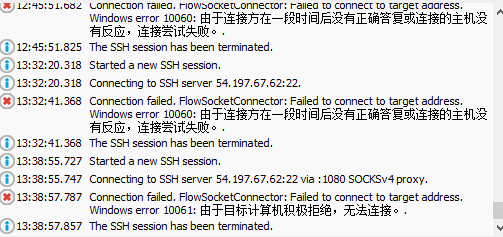
- Windows和Amazon Web Services(AWS)之间的SSH连接失败,这可能是由于网络问题、防火墙限制或其他系统错误引起的。
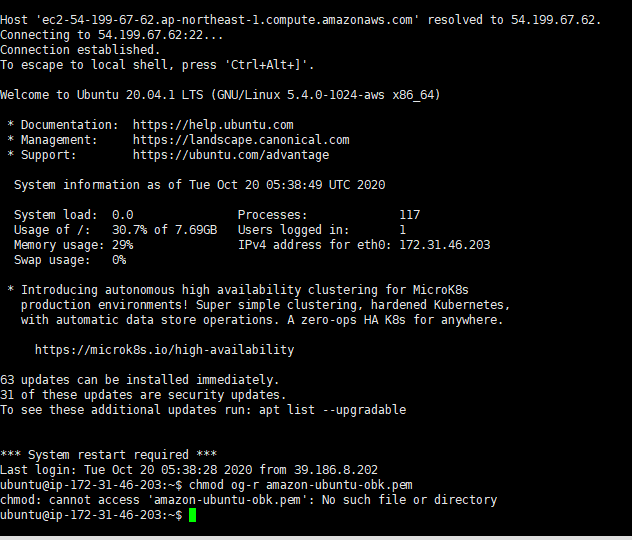
- 在使用Bitvise进行远程控制时,出现“No such file or directory”错误提示,表明文件“amazon-ubuntu-obk.pem”不存在或者无法访问。
为了解决这些问题,您可以采取以下步骤:
对于Windows用户
-
检查网络连接
- 确保您的网络连接稳定且没有中断。
- 检查您的网络设置,确保没有防火墙阻止了SSH服务的正常运行。
-
查看文件是否存在
- 使用命令行工具
ls或find查找amazon-ubuntu-obk.pem文件。如果存在,请删除它以清除任何潜在的问题。
- 使用命令行工具
-
修复文件权限
- 如果文件确实存在但无法访问,可能是因为权限问题。可以使用命令行工具修改文件权限以允许本地操作。
-
重新启动网络服务
- 如果上述方法无效,尝试重启路由器或其他网络设备来清理网络环境。
-
联系技术支持
- 如果问题仍然存在,考虑联系AWS的技术支持团队寻求进一步的帮助。
对于Bitvise用户
-
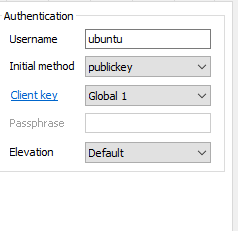
检查Bitvise客户端配置
- 确保已安装并正确配置Bitvise客户端软件。
- 如果Bitvise客户端未启用SSH功能,请按照文档中的指导进行设置。
-
检查Bitvise服务器端是否可用
- 确认Bitvise服务器端的IP地址与您正在使用的地址匹配。
- 如果服务器不可用,尝试联系Bitvise获取最新状态信息或更新。
-
安全性和权限问题
- 虽然您提到的错误消息是“No such file or directory”,这通常意味着文件不存在。如果您能够打开名为“amazon-ubuntu-obk.pem”的文件,那么可能存在权限问题导致无法读取或写入文件。
-
重试登录
- 尝试稍后再试一次,可能会解决问题。同时,确保在登录过程中没有输入错误密码或账号被锁定。
-
联系Bitvise客服
- 如果以上所有措施都无法解决问题,建议联系Bitvise官方客服寻求帮助。
请注意,这些解决方案可能需要一定的技术知识和经验。如果遇到困难,请及时寻求专业的IT支持或技术援助。
解决 无用评论 打赏举报 分享