

 关注
关注检查网络连接:
确保您的电脑可以连接到互联网。
如果您使用的是代理或VPN,确保它们已正确配置并正在运行。
检查PicGo设置:
确保您已经在PicGo中正确配置了图床信息,包括仓库、分支、访问令牌等。
如果使用的是GitHub图床,确认是否使用了正确的令牌,并且令牌拥有足够的权限。
检查图床仓库状态:
确认您的GitHub仓库是否存在,并且您有权限访问。
如果您的仓库设置了密码或访问限制,确保您的令牌有相应的访问权限。
检查上传文件:
确认您尝试上传的文件是否小于GitHub仓库的文件大小限制。
确认文件类型是否被GitHub支持。
查看PicGo日志:
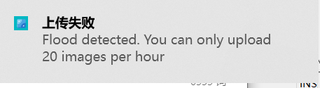
PicGo在上传失败时会显示错误信息,仔细阅读这些信息,它们通常会指出问题所在。
尝试使用其他图床插件:
如果您使用的是GitHub图床,可以尝试更换为Gitee或者码云图床,并查看是否有问题。
更新PicGo:
确保您的PicGo应用程序是最新版本。
手动上传图片:
有时可以通过GitHub的Web界面手动上传图片,这可以帮助您确认问题是否与PicGo的自动化流程有关。
检查GitHub账户设置:
确认您的GitHub账户没有达到文件上传的限制。
确认您的GitHub账户没有被封禁。
 分享
分享


