


1条回答 默认 最新
 你知我知皆知 2024-08-04 11:03关注
以下回答参考 皆我百晓生、券券喵儿 等免费微信小程序相关内容作答,并由本人整理回复。
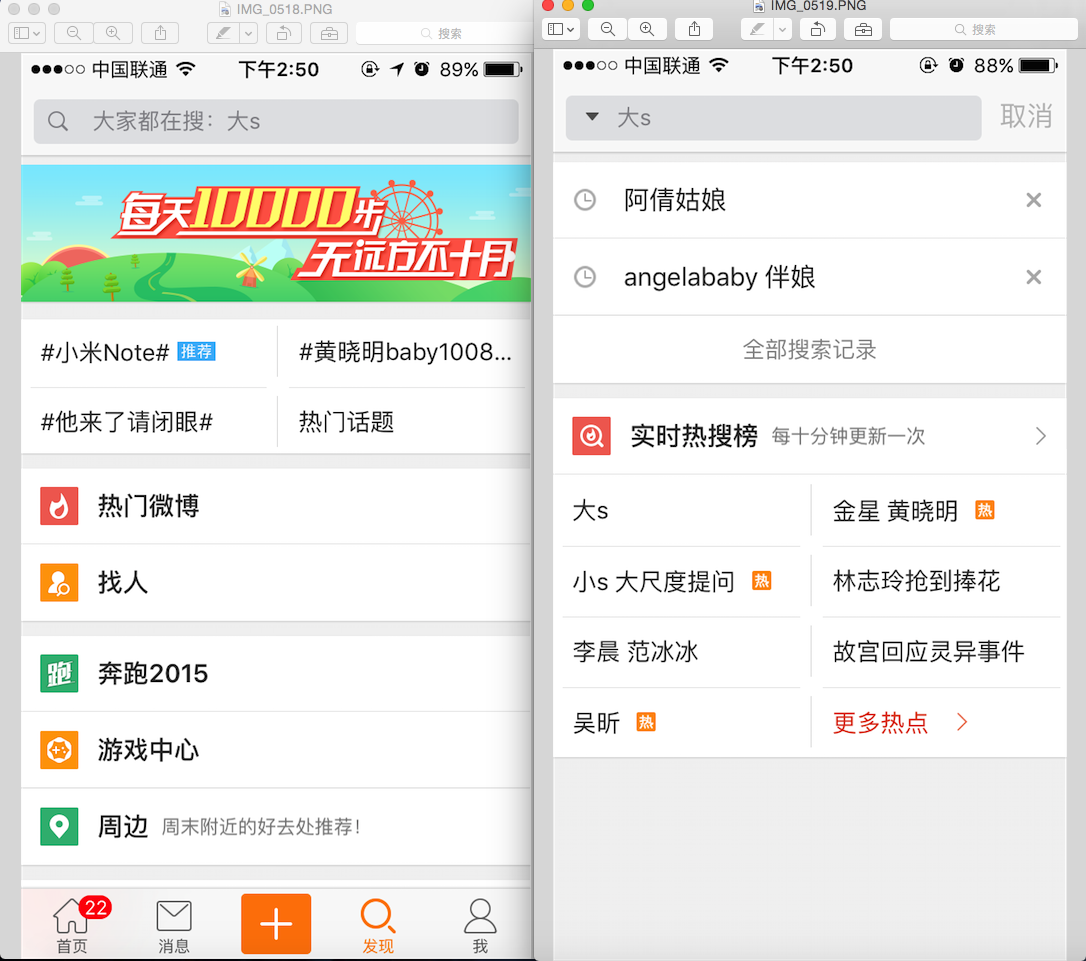
要编写一个类似图1或图2的iOS应用搜索界面,你需要使用Swift和UIKit框架来创建一个用户友好的、直观的搜索界面。以下是一个简单的示例,展示了如何在UI上实现这个功能:
首先,在你的Xcode项目中添加一个新视图控制器(ViewController.swift)。
import UIKit

class ViewController: UIViewController {

    override func viewDidLoad() {
        super.viewDidLoad()

        // 创建一个新的UISearchController对象
        let searchController = UISearchController(searchResultsController: nil)

        // 设置默认标题为“搜索”
        searchController.searchResultsUpdater = { [weak self] (results, error) in
            guard let strongSelf = self else { return }

            strongSelf.searchBar.text = results?.joined(separator: " ")
        }

        // 将searchController添加到view中的特定位置
        view.addSubview(searchController.view!)
    }
}
在这个例子中,我们创建了一个新的
UISearchController并设置了它的默认标题为“搜索”。然后,我们在视图的主视图中添加了这个控制器,并将它设置为view.addSubview()。这样,当用户在搜索框中输入时,控制器会自动处理搜索结果的显示。此外,你可能还需要考虑其他细节,例如添加搜索按钮、排序选项等。这只是一个基本的示例,你可以根据实际需求进行调整和扩展。
如果你需要更详细的代码或者有其他编程问题,请随时告诉我。
解决 无用评论 打赏举报 分享
分享
- 2025-06-17 00:27通过细致的需求分析和对各个功能的定义,论文逐步阐述了如何进行系统的整体结构设计和模块划分,最终确定了新浪微博iOS客户端的设计方案。 客户端的实现是基于移动操作系统iOS平台上的,它不仅要求开发者具备扎实的...
- 2021-09-18 10:51在此背景下,新浪微博作为国内领先的社交平台,其开放平台的推出,为众多开发者提供了丰富的资源和数据支持,使得开发一个功能完备的iOS客户端成为可能。 在系统设计阶段,本论文的核心在于对新浪微博iPhone客户端...
- 2013-08-03 21:43在移动互联网时代,社交媒体成为了人们获取信息、分享生活的重要平台,其中新浪微博作为国内颇具影响力的社交网络,其客户端应用的开发备受关注。本篇将深入探讨如何开发一款针对iOS系统的新浪微博客户端,以...
- 2021-04-01 16:25标题 "简单版的新浪微博客户端" 描述的内容是一个iOS平台上的应用程序源码,它提供了一个基本功能的新浪微博客户端。这个客户端已经实现了微博应用的核心功能,比如发布、浏览和互动等,用户只需要将自己的应用密钥...
- 2021-07-03 23:43《Swift打造iOS版微博客户端——WeiboCoo详解》 在移动应用开发领域,iOS平台以其卓越的用户体验和丰富的功能特性备受开发者喜爱。本篇文章将深入探讨一款名为"WeiboCoo"的iOS微博客户端,该客户端是用Apple的现代...
- 2014-08-12 09:31总的来说,这个“新浪微博客户端”项目提供了一个实际操作的iOS应用开发案例,特别适合于希望了解如何利用Objective-C或Swift进行iOS开发,以及如何对接微博API的开发者。通过分析和学习这个代码库,开发者可以深入...
- 2025-06-30 01:04总结以上内容,可以看到,基于IOS的新浪微博客户端开发是一个集移动互联网技术、软件工程知识、用户界面设计和产品发布于一体的综合性项目。它不仅要求开发者具有扎实的编程技能和丰富的开发经验,还需要具备良好的...
- 2025-07-22 12:04移动互联网终端大型社交类应用客户端开发是近年来计算机及移动通信领域研究的热点之一,随着智能手机等移动设备的普及,基于IOS平台的社交应用开发已成为开发者关注的重点。新浪微博作为国内知名的社交媒体平台,...
- 2013-06-13 17:54在本案例中,我们将探讨如何将新浪微博客户端接入到iOS应用中。这主要涉及到iOS开发、微博API的使用以及用户授权流程。以下是一些关键知识点: 1. **iOS开发基础**:首先,你需要熟悉Objective-C或Swift,这是iOS...
- 2016-05-08 17:01"新浪微博的第三方客户端"是指由非新浪官方开发的应用程序,它们提供了访问和使用新浪微博服务的功能。这些客户端通常由独立开发者或者团队创建,以提供与官方客户端不同的用户体验,或者添加官方客户端未提供的特色...
- 没有解决我的问题, 去提问
