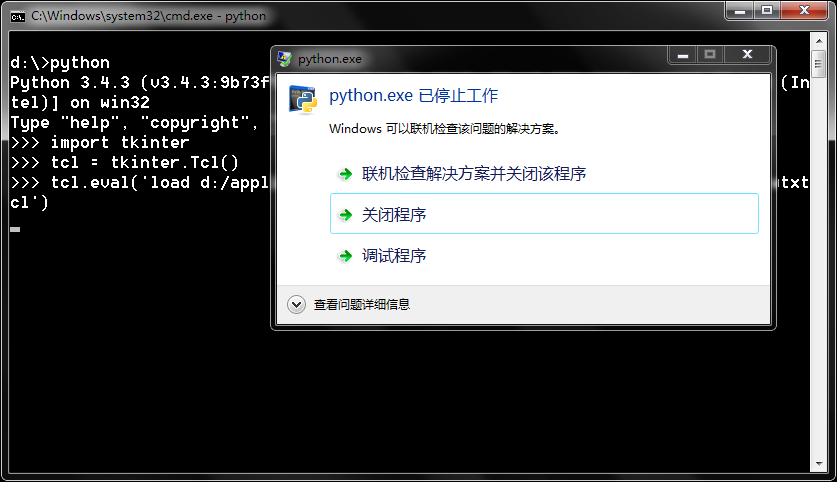
以下回答参考 皆我百晓生、券券喵儿 等免费微信小程序相关内容作答,并由本人整理回复。
要解决这个问题,首先确保你的TCL环境已经正确配置,并且你正在使用正确的路径来加载所需的DLL文件。这里有一些步骤和建议:
步骤 1:确认安装
确保你已经安装了Tornado 2.2及其相关的依赖项(例如TCL)。如果尚未安装,请按照以下步骤操作:
- 下载:从WindRiver官方网站或类似的地方下载Tornado 2.2。
- 解压:将下载的文件解压缩到一个易于访问的位置。
- 添加到系统路径:右键点击解压后的文件夹,选择“属性”,然后在“常规”选项卡中点击“环境变量”。找到“系统变量”部分,点击“新建”,输入名称为“PATH”的新变量,值为包含解压文件夹位置的路径。
步骤 2:配置TCL环境
如果你已经完成了上述步骤,那么现在应该可以正确地配置TCL环境。
-
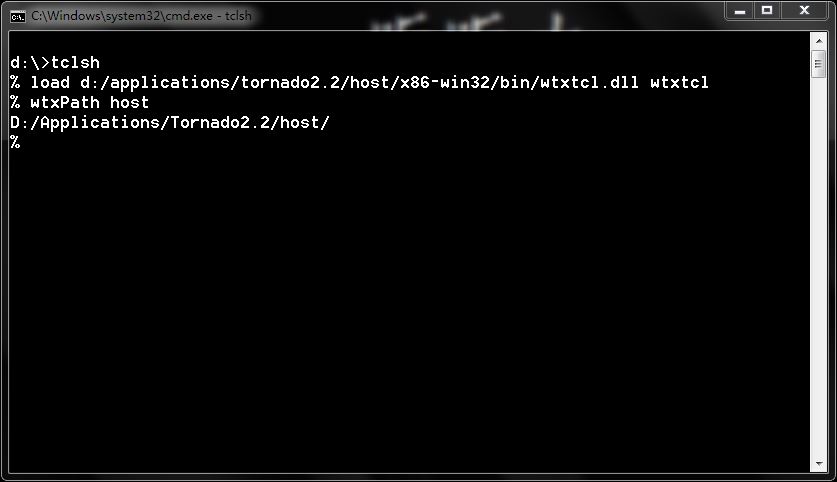
打开TCL命令行:在命令提示符或终端中运行tclsh。
-
加载Tornado DLL:尝试使用load命令加载Tornado DLL。这通常用于导入模块或者库。示例:
% load d:/applications/tornado2.2/host/x86-win32/bin/wtxtcl.dll wtxtcl
步骤 3:验证DLL是否被正确加载
为了验证DLL是否已经被正确加载,你可以使用wtxPath命令。这个命令可以在TCL环境中执行,它会返回DLL的完整路径。
-
执行wtxPath命令:
% wtxPath host
这个命令会在host目录下查找Tornado 2.2的安装路径。
结论
如果你仍然遇到问题,可能是由于以下几个原因导致的:
- 确保已经正确安装了Tornado 2.2及其所有依赖项。
- 检查
PATH环境变量设置是否正确指向了Tornado的安装目录。 - 使用
load命令时可能需要指定完整的DLL路径,包括扩展名。
希望以上信息对你有所帮助!如果还有其他疑问,请随时提问。