如下图,如何让jsp文件中的错误在文件夹上红线显示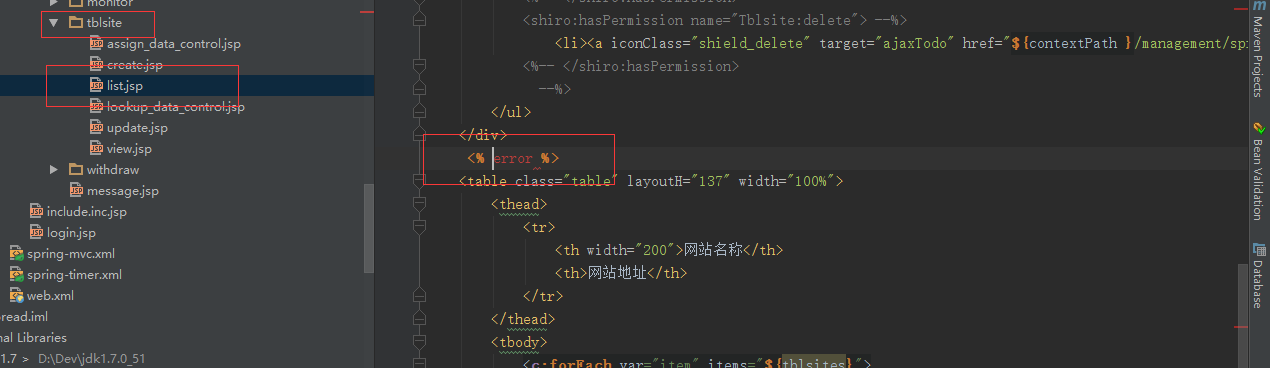
就如同java错误这样显示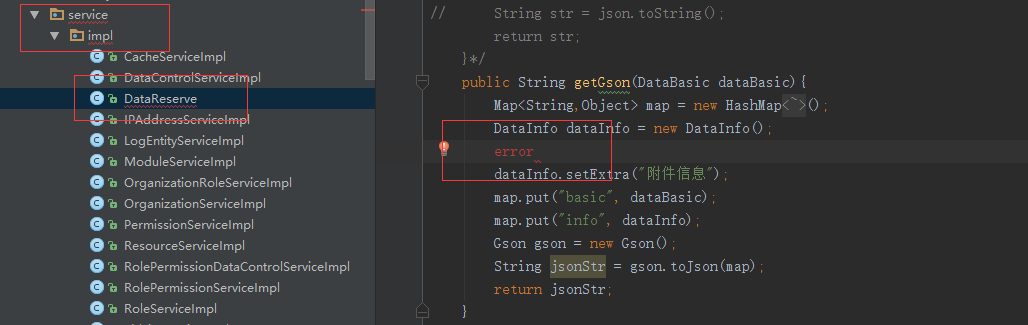
如题:工程中java错误,可以通过文件夹的红线直接定位,而jsp只能一个一个点开查看有没有错误,这显然太过浪费精力,idea如何设置呢?(还是idea不支持jsp的错误显示?)
谢过了~

intellij idea如何如何显示jsp错误

- 写回答
- 好问题 0 提建议
- 关注问题
 分享
分享- 邀请回答
-

1条回答 默认 最新
 你知我知皆知 2024-08-05 09:42关注
以下回答参考 皆我百晓生、券券喵儿 等免费微信小程序相关内容作答,并由本人整理回复。
要解决这个问题,您可以使用IntelliJ IDEA的"Show Error in Project Explorer"功能。这个功能可以让你看到当前项目的所有错误,并且这些错误会自动被标记为红色。
以下是如何配置这一功能:
- 打开IntelliJ IDEA。
- 在顶部菜单栏中选择“File” -> “Settings”(或按快捷键Ctrl+Alt+S)。
- 在左侧菜单中找到并点击“Editor”,然后在右侧窗口中找到并点击“Project explorer”。
- 在“Project explorer”选项卡下,确保“Enable error highlighting”和“Highlight errors on file”都处于选中状态。
- 点击“OK”保存更改并关闭设置对话框。
现在,在IntelliJ IDEA中打开一个包含错误的Java文件时,IDEA将自动检测到所有错误,并将其标记为红色,并显示在项目的资源管理器中。对于JSP文件,你也可以通过这种方式进行操作。
如果您想要在JSP文件上添加红色的边线,您可以在
src/main/resources/META-INF/resources目录下创建一个名为beans.properties的文件,其中包含以下内容:file.encoding=UTF-8 resource.type=application/x-jsp然后,将此文件移动到
src/main/resources目录下的WEB-INF子目录中。现在,当您打开包含JSP文件的Web应用时,IDEA将在文件旁边显示一条红线,表示该文件可能存在问题。解决 无用评论 打赏举报 分享
- 2025-01-10 18:06终将老去的穷苦程序员的博客 以下是使用 IntelliJ IDEA 创建几个简单的 Java Web 项目的步骤,每个项目实现基本的登录、注册和查看列表功能,依赖和基本的 Java Web 开发。
- 2020-08-18 15:23IntelliJ IDEA导入JAVA项目并启动图文教程 IntelliJ IDEA是一款功能强大且广泛应用的集成开发环境(IDE),它支持多种编程语言,包括Java、Python、JavaScript等。今天,我们将介绍如何使用IntelliJ IDEA导入Java...
- 2024-09-03 00:07正在走向自律的博客 本文介绍了2024年最新版IntelliJ IDEA的下载和安装过程,包括IntelliJ IDEA介绍、Java和JDK的介绍、如何选择社区版和商业版、Java环境的搭建、讲解了JDK的下载安装及配置。同时,文章还简要概述了Java语言的特点和...
- 2025-03-27 10:20showpingzhang的博客 Intellij IDEA创建Java web项目
- 2017-10-30 10:48在使用IntelliJ IDEA 2017配置JSP以及Tomcat服务器的过程涉及到多个步骤和知识领域。首先,JSP(Java Server Pages)是一种用来开发动态网站的技术,它能够让开发者在HTML中嵌入Java代码。而Tomcat是一个开源的Web...
- 2019-07-15 14:38IntelliJ IDEA是一款由JetBrains公司开发的Java集成开发环境(IDE),广泛应用于Java开发。本教程主要介绍IntelliJ IDEA的安装与配置、基本使用方法、常见问题解决技巧、以及与Maven、Git、Tomcat等工具的集成。 ...
- 2025-04-27 11:41AI开发架构师的博客 IntelliJ IDEA 作为一款强大的 Java 集成开发环境(IDE),支持多种 Java 开发服务器的配置。本文的目的就是详细介绍如何在 IntelliJ IDEA 中配置常见的 Java 开发服务器,范围涵盖了配置的基本步骤、相关概念、代码...
- 2022-07-29 16:53dawn的博客 记录使用IDEA进行Java开发Web应用的详细过程。
- 2021-09-10 11:57想吃凤梨酥的博客 安装IntelliJ IDEA官网下载,要破解版百度 创建项目 打开IntelliJ IDEA ->File ->new ->project 选java项目 - > 选自己下载的jdk版本 -> 点击next 再次点击next 修改设置你的文件名和放置项目的...
- 2025-02-25 18:34而眠的博客 然后在电脑下方的空白栏中,右键单击选择任务管理器>服务,找到对应的id,将该id的服务停止就可以了,之后再运行jsp网页。4.我们可以先修改以下项目名,然后点击finish,就完成了创建Java项目,点击this Window在...
- 没有解决我的问题, 去提问

