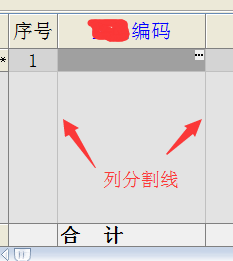

C# winform开发,devExpress gridcontrol控件怎样实现如下的效果?

- 写回答
- 好问题 0 提建议
- 关注问题
 分享
分享- 邀请回答
-

1条回答 默认 最新
 你知我知皆知 2024-08-05 16:29关注
以下回答参考 皆我百晓生、券券喵儿 等免费微信小程序相关内容作答,并由本人整理回复。
要使用DevExpress GridControl在Windows Forms中实现您所描述的效果,您可以按照以下步骤操作:
首先,在您的项目中添加 DevExpress 库。对于 C# WinForms 应用程序,您可以在 Visual Studio 中通过“添加依赖项”功能从 NuGet 仓库下载和安装。
步骤 1: 添加 DevExpress 控件
打开 Visual Studio,转到解决方案资源管理器窗口,然后右键点击
Form1.cs文件夹,选择 "Add" -> "New Item" -> "Class". 命名它为 "DevExGrid".步骤 2: 创建 DevExpress GridControl 控件
创建一个新类继承自
DevExpress.XtraGrid.Views.Grid.GridView类,并重写必要的方法以适应您的需求。例如,可以创建一个名为CustomGridView的类,并添加以下属性和方法:using DevExpress.XtraEditors; using DevExpress.XtraGrid.Columns; public class CustomGridView : DevExpress.XtraGrid.Views.Grid.GridView { public CustomGridView() { // 设置列分割线的样式 SetColumnStyle("ColumnSeparator", new ColumnStyle() { BorderStyle = BorderStyles.Dashed, BackColor = Color.Gray }); SetColumnStyle("Total", new ColumnStyle() { BackColor = Color.Blue }); // 设置数据源 DataSource = new string[] {"Data1", "Data2", "Data3"}; } protected override void OnSourceChanged(EventArgs e) { base.OnSourceChanged(e); // 检查数据源是否变化 if (DataSource.Length != 0) { Update(); } } }步骤 3: 在窗体上显示网格控件
在
Form1.cs文件中,将CustomGridView控件添加到窗体上并设置其可见性。确保在Main方法中正确初始化CustomGridView。private void InitializeComponent() { this.devExGrid1 = new DevExpress.XtraEditors.Controls.DevExGrid(); // 给定你的数据源 string[] dataSource = { "Data1", "Data2", "Data3" }; // 初始化 GridControl devExGrid1.DataSource = dataSource; devExGrid1.ShowInTaskbar = true; // 展示网格控制在任务栏上的图标 devExGrid1.ShowMode = DevExpress.XtraGrid.Views.Base.ViewModes.Normal; // 显示所有列 devExGrid1.ShowEditingIcon = false; // 不显示编辑图标 devExGrid1.AutoHeight = true; // 自动调整高度 devExGrid1.ShowVerticalLines = false; // 不显示垂直分隔线 devExGrid1.ShowHorizontalLines = false; // 不显示水平分隔线 devExGrid1.ShowRowNumbers = false; // 不显示行编号 devExGrid1.ShowColumnHeaders = false; // 不显示列标题 devExGrid1.ShowCheckBoxes = false; // 不显示复选框 devExGrid1.ShowExpandableRows = false; // 不显示展开的行 devExGrid1.ShowGroupPanel = false; // 不显示组面板 devExGrid1.ShowFooterPanel = false; // 不显示尾部面板 // 添加列分割线样式 CustomGridView customGV = new CustomGridView(); customGV.ShowColumnSeparator = true; customGV.ShowColumnSeparatorAbove = true; customGV.ShowColumnSeparatorBelow = true; customGV.ColumnSeparators = DevExpress.XtraGrid.Views.Grid.ColumnSeparatorType.SeparatorAbove | DevExpress.XtraGrid.Views.Grid.ColumnSeparatorType.SeparatorBelow | DevExpress.XtraGrid.Views.Grid.ColumnSeparatorType.SeparatorBefore | DevExpress.XtraGrid.Views.Grid.ColumnSeparatorType.SeparatorAfter; customGV.ShowColumnSeparatorOnEmptyCell = true; devExGrid1.Columns.Add(customGV); } private void Form1_Load(object sender, EventArgs e) { InitializeComponent(); }现在,当您运行应用程序时,DevExpress GridControl 应该按预期显示编码、序列号、列分割线以及合计。如果您想要更多定制或调整,请查阅 DevExpress 文档或使用他们的 API 来扩展
CustomGridView控件的功能。解决 无用评论 打赏举报 分享
- 2023-11-30 09:40c# winform +devexpress gridcontrol控件实例
- 2025-05-04 17:12caifox菜狐狸的博客 在本教程中,我们深入探讨了DevExpress的GridControl控件在C#开发中的应用,从基础设置到高级功能,为开发者提供了全面的指导。我们首先介绍了GridControl的基本概念和初始化方法,帮助读者快速搭建起数据展示的基础...
- 2025-05-02 09:05caifox菜狐狸的博客 DevExpress GridControl 是一款功能强大的数据网格控件,广泛应用于各种桌面应用程序中,用于展示和操作数据。数据展示与编辑:支持多种数据源,如数据库表、集合等,可方便地将数据以表格形式展示出来。用户不仅...
- 2019-12-19 16:47DevExpress GridControl 控件是 DevExpress 公司开发的一款功能强大且灵活的数据网格控件,用于在 Windows Forms 应用程序中显示和编辑数据。下面是 GridControl 控件的详细说明,包括其所有属性的翻译说明、常用...
- 2023-11-05 20:20SHA BOY的博客 看了一部分博主,也有实现代码。但是似乎不是特别全,作为自己学习日志备用。2. 控件setting界面。
- 2023-02-16 09:29在C#编程环境中,Dev...总结,C#中的DevGridControl控件是一个功能强大的数据网格组件,能够满足复杂的数据展示和编辑需求。通过熟练掌握其各项特性和API,开发者可以构建出高效、美观且用户友好的数据管理应用。
- 2025-04-22 14:30窦菲芊Harriet的博客 C# winform DevExpress GridControl 实现拖动排序示例 去发现同类优质开源项目:https://gitcode.com/ 本仓库提供了一个C# winform中使用DevExpress GridControl组件实现拖动排序功能的完整Demo示例。本示例基于原文...
- 2018-03-09 13:25总之,DevExpress的Winform分页控件为.NET开发人员提供了强大的数据展示和管理工具,通过丰富的功能和优秀的性能,简化了数据分页的实现过程。利用提供的源码实例,开发者可以快速上手并根据需求进行个性化定制。
- 2020-12-31 18:40如上图所示,日期显示为”MM月DD日”,或者其它格式,比如显示年、月、日 或 年月日带时间,设置如下: 1、如下图设置,日期为d,时间为t: 2、在事件里面如下写法: private void bandedGridView1_...
- 2014-12-01 13:58本文将深入探讨“winform DevExpress强大控件布局 C# 综合系统”的核心知识点,以及如何利用这些技术构建一个高效且美观的管理界面。首先,我们来看标题和描述中提到的关键点。 “winform”是.NET框架下的一种图形...
- 没有解决我的问题, 去提问

