添加父组没有那个加号点开的详细信息,求大神指点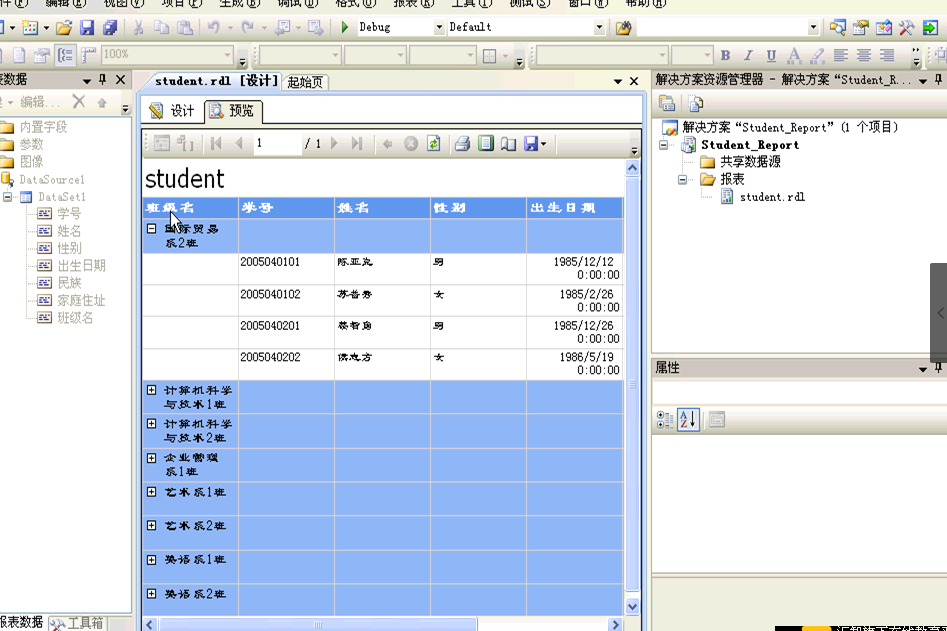

vs2008报表分组怎么做到下图这种?

- 写回答
- 好问题 0 提建议
- 关注问题
 分享
分享- 邀请回答
-

1条回答 默认 最新
 你知我知皆知 2024-08-07 07:48关注
以下回答参考 皆我百晓生、券券喵儿 等免费微信小程序相关内容作答,并由本人整理回复。
要实现像图1和图2所示的报表分组效果,你需要使用Visual Studio中提供的报表工具。以下是使用报表工具实现此目的的基本步骤:
-
创建报表:在Visual Studio中打开"Student_Report"项目,然后从报表工具创建一个新的报表。
-
选择报表模板:在报表模板列表中,选择一个包含所需分组功能的模板,例如"学生报告"或类似名称的模板。
-
设置报表布局:在报表视图中,你可以通过拖动行、列或单元格来调整报表布局。确保你的报表能够清晰地显示所有必要的信息,并且能够有效地组织数据。
-
插入分组字段:在报表视图中,右键点击你想要作为分组字段的数据区域,然后选择"插入分组字段"。这将允许你为每个分组添加一组标签,以便用户可以轻松查看和分析这些数据。
-
设置分组条件:在报表视图中,选择你想应用分组条件的区域。右键点击这个区域,然后选择"设置分组条件"。在这里,你可以定义哪些数据项应该被分组以及如何进行分组。
-
应用分组结果:当完成分组设置后,你应该能看到分组后的报表。现在,当你查看报表时,每种分组都会以特定的颜色或样式突出显示,从而更容易识别并理解各个子集的内容。
-
优化性能:如果你的报表非常复杂或者数据量很大,可能会遇到性能问题。在这种情况下,考虑使用报表优化工具,比如报表优化器,它可以帮助你优化报表的设计,提高性能。
请注意,以上步骤是基于基本概念的指南,实际操作可能因具体项目需求而有所不同。如果在尝试实施过程中遇到困难,请参考Visual Studio的帮助文档或联系技术支持获取进一步指导。
解决 无用评论 打赏举报 分享-
- 2023-05-24 14:15一个程序员_zhangzhen的博客 rdlc报表 报表分组和总计
- 2013-04-01 22:20本主题将深入探讨在SQL Server 2008下,如何利用Visual Studio 2008(VS2008)进行RDLC报表的开发。 ### 1. RDLC报表简介 RDLC报表是微软的.NET框架中的一部分,用于构建基于Windows Forms或ASP.NET的客户端报表。...
- 2018-02-03 17:57RDLC(Report Definition Language Client Report)是微软开发的一种报表定义语言,主要用于.NET Framework环境下的客户端报告生成。它允许开发者在应用程序中嵌入报告功能,支持多种数据源,提供丰富的数据可视化...
- 2019-07-22 22:39在.NET环境下,使用水晶报表可以方便地创建和部署报表。 接下来,我们来看一下.NET下的COM互操作性原理。COM互操作性是通过运行时可调用包装器(Runtime Callable Wrapper,简称RCW)实现的。RCW是一个由.NET运行时...
- 2011-08-25 10:45**RDLCPrint vs2008:报表设计与打印技术详解** 在IT行业中,报表设计和打印功能是许多企业级应用不可或缺的部分。Visual Studio 2008(VS2008)提供了强大的报表设计工具,即RDLC(Report Definition Language ...
- 2025-08-29 14:42gamma的博客 本文深入探讨了在SharePoint集成模式下的报表管理,包括报表的展示与交互、管理工具的使用(如SSMS和报表服务配置管理器)、可扩展性规划、数据源管理、安全设置、按需报表执行、报表处理选项以及订阅设置等内容。...
- 2025-07-23 21:24阻塞棉花糖的博客 本文全面解析了高级报表设计的关键技术与应用,涵盖了表达式生成器、钻取报表、文档地图、链接与穿透式报表、递归数据处理、子报表创建以及图表展示等内容。通过详细的步骤和操作流程,帮助用户构建功能丰富、交互性...
- 2019-07-14 21:54在IT行业中,动态报表是一种能够根据用户需求实时生成和更新的报表系统,它允许用户自定义筛选条件、排序方式、分组以及展示的数据项。在本案例中,“真正的全动态报表.zip”是一个压缩包文件,内容可能包含了使用...
- 2025-08-29 14:40gamma的博客 本文详细介绍了如何使用BIDS 2008进行报告项目规划与报表开发,涵盖了从报表用途规划到部署维护的完整流程。内容包括BIDS 2008的主要工具窗口功能、报表开发步骤、常见问题解决方法以及高级应用技巧。通过学习本文,...
- 2016-05-18 23:04RDLC(Report Definition Language Client Report Definition)是微软的 Reporting Services 提供的一种客户端报表定义语言,用于在.NET Framework环境中创建和设计报表。RDLC报表是一种基于XML的格式,它允许开发者...
- 没有解决我的问题, 去提问

