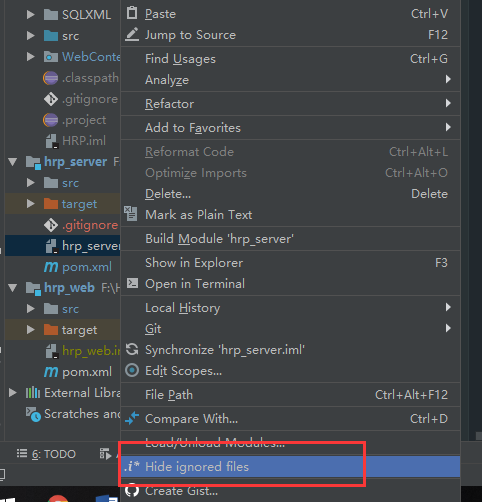
手动增加文件,也不起作用

idea项目文件(已安装.ignore插件)右击没有 add to .ignore file

- 写回答
- 好问题 0 提建议
- 关注问题
 分享
分享- 邀请回答
-

1条回答 默认 最新
 你知我知皆知 2024-08-07 16:30关注
以下回答参考 皆我百晓生、券券喵儿 等免费微信小程序相关内容作答,并由本人整理回复。
在IntelliJ IDEA中添加一个文件到
.ignore文件夹的方法是不同的。下面是一些步骤,可以帮助你解决你的问题:-
打开IntelliJ IDEA的“Project”菜单。
-
在弹出的菜单中选择“Properties”。
-
在打开的窗口中找到并点击“Java Build Path”。
-
在左侧的树视图中,展开“Libraries”,然后找到包含你需要添加到
.ignore文件夹中的文件或目录的项目依赖项。 -
右键单击这个项目依赖项,然后选择“Add to .ignore file”。这将添加该文件或目录到
.ignore文件夹。
如果你尝试了上述方法但仍然无法添加文件,请检查以下几点:
- 确保你在正确的项目中进行了操作。
- 确认你已经正确地选择了包含要添加的文件或目录的项目依赖项。
- 检查你的
.gitignore文件是否包含了相应的路径,以确保文件被正确忽略。 - 有时,
add to .ignore file选项可能不可用,因为某些IDE版本限制了它。在这种情况下,你可以考虑使用git filter-branch命令来清理特定分支的.gitignore文件。首先,在命令行中运行git checkout -b branch-name origin/branch-name创建一个新的分支,并切换到新分支。然后,执行git rm --cached --ignore-unmatch *.iml来删除当前分支中的所有.iml文件。最后,再次切换回主分支,并运行git filter-branch --force --dry-run来确认文件已被删除。如果删除成功,可以执行git filter-branch --force --subdirectory-filter来彻底清除指定分支中的.gitignore文件。请注意,这些操作可能会导致一些未提交的更改丢失,请谨慎操作。
如果你还是遇到问题,请提供更多关于你的环境和错误信息的具体细节,这样我才能更好地帮助你解决问题。
解决 无用评论 打赏举报 分享-
- 2020-08-17 12:35canNotCtrlSelf的博客 idea 2019后发现SVN插件的 .ignore 不见了.找了好多办法 ,发现可以这样设置,记录一下 打开 Settings→Editor→File T...
- 2022-06-13 20:29AdamShyly的博客 对于已经被add的文件无法添加到gitignore中,需要先进行rollback 就可以看到该文件已经变成红色,此时再次右键该文件变可以看到Add to .gitignore的选项
- 2020-09-21 10:48heartlife的博客 idea的新项目中ignore文件的忽略问题 一.问题描述 从git上新拉取了项目下来 用idea将项目导入了进来 找到最顶级的pom.xml文件:右击选中“Add as Maven Project”(针对的是maven项目)。 右边选择maven的选项,...
- 2018-04-22 23:06timchen525的博客 在idea中的与.git文件同级目录下,添加.gitignore文件,此时,并不能立即生效,需要执行如下语句:注意:后面是有一个点的。git rm -r --cached . git add . git commit -m "update gitignore"...
- 2021-06-08 18:07EricIsRising的博客 IDEA配置.gitignore文件不生效。
- 2022-01-14 15:40o_瓜田李下_o的博客 idea .gitignore文件说明
- 2021-05-13 11:23二木成林的博客 1、IDEA的安装、配置和使用 1.1 概述 1.1.1 JetBrains概述 IDEA(https://www.jetbrains.com/idea/)JetBrains 公司的产品,公司旗下还有其它产品,比如: WebStorm:用于开发 JavaScript、HTML5、CSS3 等前端...
- 2022-01-18 17:00沉默星河的博客 本章记录 IDEA 的基础配置以及一些 IDEA 实用的插件。
- 2019-04-12 19:46听风动的博客 Git是目前世界上最先进的分布式版本控制系统(没有之一)。 2.git项目版本控制 通过分支结构来管理项目版本 初始化项目上传至代码托管服务器只有一个分支就是master主分支 然后开发不要在master主分支下,...
- 2021-04-01 14:47缺五行的闰土的博客 1-配置默认的maven环境 2-配置默认的编译版本 若 只改本项目的maven与编译版本 maven:File | Settings | Build, Execution, Deployment | Build Tools | Maven compiler:File | Settings | Build, ...5-安装插件
- 2023-02-03 09:39闪屏的拯救者的博客 最近学习谷粒商城的时候使用了人人快速开发平台,但是我提交到gitee的文件希望不提交人人项目,但是由于事先已经将人人项目纳入了版本控制,此时在.gitignore中添加人人项目,gitignore就失效了。像这里我需要添加...
- 2018-03-06 00:27JavaCode猿的博客 一.lombok(IDEA,myeclipse,eclipse)安装以及使用Lombok是一个可以通过简单的注解形式来帮助我们简化消除一些必须有但显得很臃肿的Java代码的工具,通过使用对应的注解,可以在编译源码的时候生成对应的方法。...
- 2021-07-12 20:50coolcoo1cool的博客 IDEA集成Git7.1 配置 Git 忽略文件7.2 定位Git程序7.3 初始化本地库、添加暂存区、提交到本地库7.4 切换版本7.5 创建分支7.6切换分支7.7 合并分支7.8 冲突合并8. IDEA集成GitHub8.1 设置 GitHub 账号8.2 分享工程到...
- 2022-05-11 21:11东方狱兔的博客 // 删除临时文件 //file.delete(); } catch (FileNotFoundException e) { e.printStackTrace(); } catch (IOException e) { e.printStackTrace(); } // HTML文件字符串 String htmlStr = htmlSb.toString(); // ...
- 2020-04-01 18:13Bacon卷心菜的博客 该方法是针对当前电脑的设置,无关项目,无关分支; 步骤: 1.按照“File --> Settings -->Editor --> File Types”的路径设置或者打开Setting之后直接搜索“File Types” 2.在最下方的文本框中直接添加想...
- 2020-10-22 22:10jr-create(•̀⌄•́)的博客 sync没有出现错误,都是build出现 The file name must end with .xml 最后 确定文件放错地方了 (应该放到libs文件中) 在android Studio中加入 jar包方法 1、将jar包放到libs文件夹下 2、右击jar包选择ad..
- 2019-07-01 13:27趴着喝可乐的博客 IDEA管理MyEclipse项目 1.导入本地项目 工具栏 -> File -> Open… 2.SVN检出项目 工具栏 -> VCS -> Checkout from Version Control -> Subversion Repositories:+ 按钮添加SVN仓库 选择...
- 2023-05-22 17:06新科日记的博客 IntelliJ IDEA 使用
- 2022-08-16 15:39骑着蜗牛ひ追导弹'的博客 Idea 集成 git 的简单使用
- 2024-01-10 12:10may plus的博客 一个类已经存在,但是idea找不到
- 没有解决我的问题, 去提问
