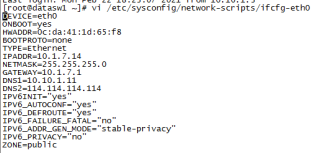
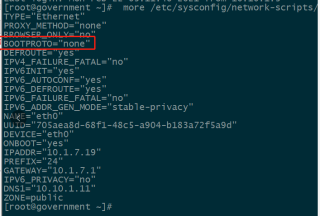
以下为两台机器的网卡信息,14机器需要连接19机器的3306端口,重启网卡/etc/init.d/network restart,重启几次后正常,再重启就不正常,防火墙和其他的限制都确认是关闭的了,现在是重启正常了能一直访问,后面机器重启就会影响
异常信息:curl: (7) Failed connect to 10.1.7.19:3306; 没有到主机的路由
14机器配置信息
19机器配置信息

以下为两台机器的网卡信息,14机器需要连接19机器的3306端口,重启网卡/etc/init.d/network restart,重启几次后正常,再重启就不正常,防火墙和其他的限制都确认是关闭的了,现在是重启正常了能一直访问,后面机器重启就会影响
异常信息:curl: (7) Failed connect to 10.1.7.19:3306; 没有到主机的路由
14机器配置信息
19机器配置信息
 分享
分享
以下回答参考 皆我百晓生、券券喵儿 等免费微信小程序相关内容作答,并由本人整理回复。
要解决这个问题,首先确保你的系统已经安装了网络设备和必要的软件包。然后,根据你提供的配置文件,可以尝试以下几个步骤:
在 CentOS 中,你可以通过 sudo sed 或 sudo nano 来修改 DNS 服务器设置。
sudo sed -i 's/#nameserver 10.10.1.11/nameserver 10.10.1.11/g' /etc/resolv.conf
或者
sudo nano /etc/resolv.conf
然后将 nameserver 10.10.1.11 替换为你想要使用的 DNS 服务器地址。
使用 sudo nano /etc/network/interfaces 文件来更新网络配置。这将使你的系统自动获取 IP 地址并建立默认路由。
sudo nano /etc/network/interfaces
添加以下行以启用 etho 网络接口,并将其与 19 号机器的 IP 地址绑定:
auto etho
iface etho inet static
address 10.1.7.19
netmask 255.255.255.0
gateway 10.1.7.1
检查网络连接是否正常,可以通过运行以下命令:
ping 10.1.7.19
如果 ping 命令成功返回,那么你应该能够从 14 号机器访问 19 号机器上的服务。
如果你的防火墙阻止了任何网络通信,请确保已禁用或修改了相关的防火墙规则。例如,你可以在 /etc/sysctl.conf 文件中查找 net.ipv4.ip_forward 设置,并将其更改为 0(禁用)。
以上步骤应该有助于解决问题。如果问题仍然存在,可能需要进一步分析日志文件,查看错误日志或联系系统管理员进行诊断。
分享


