用trackir做一个粗糙的头位测量,想直接得到处理好的数据,想知道怎么办?就是下图的6DOF的表格。
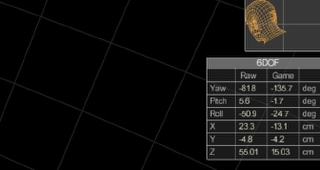

用trackir做一个粗糙的头位测量,想直接得到处理好的数据,想知道怎么办?就是下图的6DOF的表格。
 分享
分享
以下回答参考 皆我百晓生、券券喵儿 等免费微信小程序相关内容作答,并由本人整理回复。
要从TrackIR 5中提取原始数据,您可能需要使用特定于硬件的API或库。以下是一些步骤和示例代码:
对于TrackIR 5,可以考虑使用cv2库来读取图像,并通过一些算法进行分析。
import cv2
import numpy as np

# 初始化TrackIR 5设备
cap = cv2.VideoCapture(0)

while True:
    # 读取每一帧
    ret, frame = cap.read()

    # 将图像转换为HSV颜色空间以增强可见性
    hsv = cv2.cvtColor(frame, cv2.COLOR_BGR2HSV)

    # 在HSV颜色空间中应用阈值检测,将红色区域设置为白色
    mask = cv2.inRange(hsv, (0, 0, 0), (180, 255, 255))

    # 等待并显示结果
    cv2.imshow('Frame', frame)
    cv2.imshow('Masked Frame', mask)

    if cv2.waitKey(1) & 0xFF == ord('q'):
        break

cap.release()
cv2.destroyAllWindows()
如果您希望在C++中实现类似的功能,您可以使用OpenCV库。以下是一个简单的例子:
#include <opencv2/opencv.hpp>

using namespace cv;

int main() {
    // Initialize the camera and capture frames
    VideoCapture cap(0);

    while (true) {
        Mat frame;
        cap >> frame;

        // Convert to HSV color space for better visibility
        Mat hsv;
        cvtColor(frame, hsv, COLOR_BGR2HSV);

        // Apply thresholding to detect red colors
        inRange(hsv, Scalar(0, 0, 0), Scalar(180, 255, 255), frame);

        imshow("Frame", frame);
        imshow("Masked Frame", frame);

        if (waitKey(1) & 0xFF == 'q') {
            break;
        }
    }

    return 0;
}
请注意,这些示例仅用于说明目的,实际操作时可能需要根据您的具体需求进行调整。例如,您可能需要处理更多的图像细节或者对结果进行进一步的数据清洗。
分享


