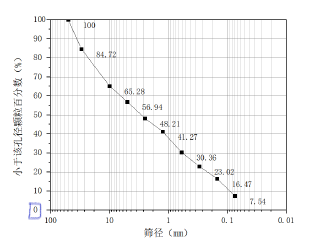
 如上图所示,想把“0”刻度往里调一点,但是单击坐标轴就会把一列全选中,无法选中其中某一个刻度

如上图所示,想把“0”刻度往里调一点,但是单击坐标轴就会把一列全选中,无法选中其中某一个刻度
 分享
分享
 关注
关注让阿豪来帮你解答,本回答参考chatgpt3.5编写提供,如果还有疑问可以评论或留言要实现在选中某一个刻度后调整刻度的位置,可以使用以下步骤:
axis 函数创建一个坐标轴对象,并设置横坐标刻度位置和标签:
import matplotlib.pyplot as plt
# 创建坐标轴对象
ax = plt.gca()
# 设置横坐标刻度位置和标签
ax.set_xticks([0, 1, 2, 3, 4])
ax.set_xticklabels(['0', '1', '2', '3', '4'])
Button_press_event 事件来监听鼠标按键事件。例如,监听鼠标左键按下事件,获取坐标轴对象中鼠标的横坐标和纵坐标:
def on_button_press(event):
   if event.button == 1:  # 鼠标左键按下
       x, y = event.xdata, event.ydata
       print("鼠标点击位置:x = {}, y = {}".format(x, y))
cid = fig.canvas.mpl_connect('button_press_event', on_button_press)
根据鼠标点击位置调整选中刻度的位置。根据鼠标点击的横坐标值,设置刻度位置,并更新坐标轴的刻度。例如,根据鼠标点击位置将刻度位置偏移 0.1,并重新设置刻度位置:
def on_button_press(event):
   if event.button == 1:  # 鼠标左键按下
       x, y = event.xdata, event.ydata
       print("鼠标点击位置:x = {}, y = {}".format(x, y))

       # 根据鼠标点击位置调整选中刻度的位置
       ticks = ax.get_xticks()
       labels = ax.get_xticklabels()
       for i, tick in enumerate(ticks):
           if tick == x:
               new_tick = tick + 0.1
               ticks[i] = new_tick
               labels[i] = str(new_tick)
       # 更新坐标轴的刻度位置和标签
       ax.set_xticks(ticks)
       ax.set_xticklabels(labels)
       # 重新绘制图形
       ax.figure.canvas.draw()
完整的代码示例:
import matplotlib.pyplot as plt
# 创建坐标轴对象
ax = plt.gca()
# 设置横坐标刻度位置和标签
ax.set_xticks([0, 1, 2, 3, 4])
ax.set_xticklabels(['0', '1', '2', '3', '4'])
def on_button_press(event):
    if event.button == 1:  # 鼠标左键按下
        x, y = event.xdata, event.ydata
        print("鼠标点击位置:x = {}, y = {}".format(x, y))
        # 根据鼠标点击位置调整选中刻度的位置
        ticks = ax.get_xticks()
        labels = ax.get_xticklabels()
        for i, tick in enumerate(ticks):
            if tick == x:
                new_tick = tick + 0.1
                ticks[i] = new_tick
                labels[i] = str(new_tick)
        # 更新坐标轴的刻度位置和标签
        ax.set_xticks(ticks)
        ax.set_xticklabels(labels)
        # 重新绘制图形
        ax.figure.canvas.draw()
cid = ax.figure.canvas.mpl_connect('button_press_event', on_button_press)
plt.show()
运行上述代码,绘制的图形窗口将显示一个坐标轴,初始刻度为 [0, 1, 2, 3, 4],当鼠标左键点击某一个刻度时,该刻度会向右偏移 0.1。输出的信息将显示鼠标点击的横坐标和纵坐标。
分享


