
 分享
分享
当你在安装Ubuntu时遇到没有“Install Now”选项,并且看到了EFI分区,这通常意味着你可能正在进行一个UEFI启动的安装,而传统的GRUB安装方式被替换成了更现代的UEFI引导。这种情况下的解决步骤如下:
确认UEFI模式:确保你的电脑BIOS设置已启用UEFI或Secure Boot,因为Ubuntu 16.04及更高版本默认支持UEFI安装。
进入安装菜单:有时候,你需要手动引导到Ubuntu的安装程序,通常是在电脑启动时连续按F12、Delete或Esc键,选择UEFI或EFI启动项进入安装。
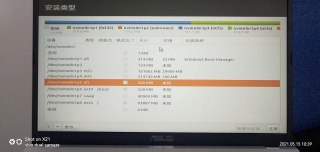
磁盘管理:在安装界面,确认你选择的磁盘分区是否正确。如果有多个分区,确保安装程序指向的是你想安装Ubuntu的那块主分区,而不是只看EFI或boot分区。
挂载点选择:在分区选择界面,确保你正确地选择了根目录(/)和交换分区的挂载点。如果没有自动选择,你需要手动指定。
安装类型:确保你选择的是“Something else”,因为UEFI安装通常需要手动配置分区。
创建新分区:如果需要,你可以手动创建新的文件系统分区,比如LVM或者手动分区,但一定要记得标记为“用于安装”。
安装引导器:虽然不是直接看到“Install Now”,但你可以选择“Advanced options”,然后在“Install GRUB for UEFI boot”选项下安装引导程序。
继续安装:完成上述步骤后,按照提示进行剩下的安装步骤,如填写用户名、密码等。
如果你遇到具体问题,例如找不到分区,或者无法安装GRUB,可能需要查阅官方文档或者寻求在线社区的帮助。
分享

