起初是因为模拟器显示在左上方,修改AS兼容性后,显示是全了,但是界面变得非常模糊,字都很难看清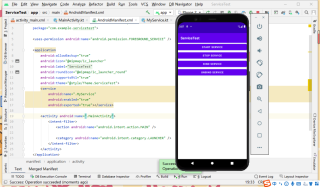

Androi studio修改兼容性后 AS显示模糊

- 写回答
- 好问题 0 提建议
- 关注问题
 分享
分享- 邀请回答
-

1条回答 默认 最新
 无限虚空 2024-06-10 21:45关注
在Android Studio中,当你修改应用的兼容性设置(例如,更改最低支持的API级别),可能会导致UI在运行时显示模糊或不清晰。这通常是因为系统自动为新的兼容性进行了视图兼容调整,旧版本的API可能不支持某些高级的布局和绘图特性。
以下是可能的原因和解决方法:
缺乏适配器:如果你的应用使用了新的UI组件,而在较旧的设备上没有适配,那么这些组件可能无法正确渲染,导致模糊。
Layout Compatibility:Android Studio的兼容性检查会尝试确保应用能在不同设备上良好运行,可能调整了布局或字体大小以适应老设备。关闭这种兼容性检查(
Android > Tools > Configure Layout Dimensions for Pixel)并手动调整可能有所帮助。Gradle插件更新:确保你的项目依赖的Gradle插件是最新的,有时候过时的插件可能导致渲染问题。
代码兼容性问题:检查你的代码,看看是否使用了仅针对新API的功能,并且在兼容模式下正确处理了回退方案。
相关问题--:
- 如何查看应用的当前兼容性设置?
- 如何关闭Android Studio的布局兼容性检查?
- 如何检查并更新项目的Gradle插件?
解决 无用评论 打赏举报 分享
- 2023-11-27 09:56五一编程的博客 原生开发套件 (NDK) 是一套工具,使您能够在 Android 应用中使用 C 和 C++ 代码,并提供众多平台库,您可使用这些平台库管理原生 activity 和访问实体设备组件,例如传感器和触控输入。NDK 可能不适合大多数 Android...
- 2025-09-23 01:52二院大蛙的博客 Android作为全球市场份额最高的移动操作系统,其开放性与可定制性使其成为开发者首选。当前主流开发语言由Java转向Kotlin,Google官方全面推荐Kotlin为Android开发首选语言,具备更安全的空指针控制、简洁语法与函数...
- 2022-08-22 06:30氦客的博客 Android调用相机可以使用Camera1、Camera2和CameraX,分别对这几种方案进行了介绍,并介绍了相机App的通知相册更新,跳转相册,左右滑动界面切换拍照/录像,相机切换时候的高斯模糊虚化效果,相机切换的3D效果的实现...
- 2025-04-26 20:35操作系统内核探秘的博客 随着全球老龄化加剧和个性化健康管理需求的增长,基于Android的医疗健康应用已成为移动医疗领域的核心载体。本文聚焦Android平台特性,深入探讨如何开发具备医疗级可靠性、数据安全性和用户体验的健康应用,涵盖从...
- 2025-05-24 00:26AI Native APP 开发前沿的博客 本文旨在全面介绍 Kotlin 在移动开发领域的图形处理技术,涵盖从基础的 Canvas 绘图到高级的 OpenGL ES 渲染,以及图像处理算法和性能优化技巧。介绍 Kotlin 图形处理的核心概念讲解基础绘图技术(Canvas)深入高级...
- 2020-04-03 20:48danpincheng0204的博客 第二个是Intellij IDEA,它是Android Studio所基于的平台,它允许开发和轻松安装(主要是)与两个IDE兼容的有用插件。 但是,如果有的话,您要安装哪个? 当然,您可以继续进行全新安装的...
- 2021-12-15 13:56fjnu_se的博客 移动应用开发 1:错误提示:Could not find com.android.tools.build:gradle:3.5 解决方法: 我有google()都在buildscript和allprojects但是它仍然向我展示了Could not find gradle-3.5.3误差 最后我加入了maven { ...
- 2022-03-03 16:185239ZM的博客 第1章 Android Studio运行第一个程序 1.1 Android Studio下载: 1.1.1 Android开发者官网: 1.1.2 下载Android Studio开发者工具: 1.2 Android Studio安装: 1.3 第一个Android应用程序: 第1章 Android ...
- 2022-09-16 10:30麦峰强1的博客 最近帮测试做了一点关于签名的需求,今天就和各位同学简单聊一聊关于签名的那些事儿。如果问到 Android 为什么需要签名?
- 2019-04-01 12:01diren9643的博客 [总数:3平均:5/5] Android Studio有数以百计的插件,... 第二个是Intellij IDEA,它是Android Studio所基于的平台,它允许开发和轻松安装(主要是)与两个IDE兼容的有用插件。 但是,如果有的话,您要安装哪个...
- 没有解决我的问题, 去提问
