

lighting5410 下午好🌅🌅🌅
本答案参考ChatGPT-3.5
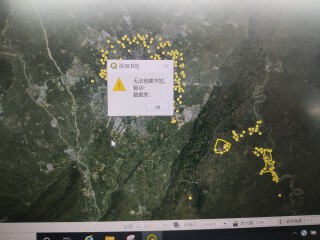
看起来你的问题似乎与QGIS(Quantum GIS,一个开源的地理信息系统)使用中的书签功能相关,但提供的信息有些模糊,让我来尝试解释和解答。
QGIS创建书签的问题及解决方案:
打开QGIS: 确保你已经安装了QGIS,并且它已经启动。如果还没有安装,可以从QGIS官方网站下载并按照指示安装。
打开项目: 在QGIS主界面,点击左上角的“文件”>“打开”,选择你要编辑的项目文件。
导航到地图: 在左侧的“图层”面板中,找到你想要添加书签的图层或者图层组,然后在地图上移动鼠标以定位到需要标记的位置。
创建书签: 右键点击地图上的位置,从弹出菜单中选择“添加书签”或“创建书签”(可能会有多种语言版本的名称)。你也可以通过菜单路径“图层”>“管理图层”>“添加书签”来进行。
命名书签: 添加书签后,会弹出一个小窗口让你输入书签的名称,方便以后快速访问。
保存书签: 点击“确定”保存书签。书签现在应该出现在“图层”面板的底部,或者在QGIS的侧边栏中。
如果你遇到的具体问题是无法创建书签,可能原因包括:
如果以上步骤不能解决问题,建议提供更详细的错误信息或描述以便于进一步分析。
 分享
分享


