weixin_44269966 2019-03-15 00:24 采纳率: 0%
浏览 1612

VS2015下stlport编译时error:无法打开包括文件"../include/ctype.h"?

按照http://www.cnblogs.com/emyueguang/p/3881544.html 提供的方法进行了stlport的编译。

我的VS2015安装路径E:\Program Files (x86)\Microsoft Visual Studio 14.0

stlport解压后的路径D:\STLport

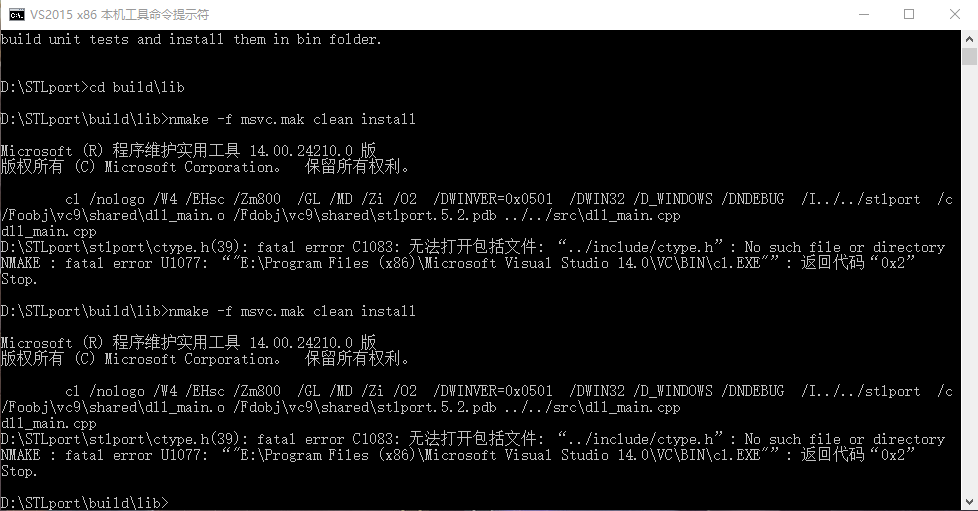
之后进行编译时,编译停止

报错

D:\STLport\stlport\ctype.h(39): fatal error C1083: 无法打开包括文件: “../include/ctype.h”: No such file or directory

NMAKE : fatal error U1077: “"E:\Program Files (x86)\Microsoft Visual Studio 14.0\VC\BIN\cl.EXE"”: 返回代码“0x2”

Stop.
图片说明

  • 写回答

1条回答 默认 最新

  • 你知我知皆知 2024-08-08 08:21
    关注

    以下回答参考 皆我百晓生券券喵儿 等免费微信小程序相关内容作答,并由本人整理回复。

    要解决这个问题,首先确保您已经正确安装了STLPort,并且在您的开发环境中正确设置了包含目录。如果在尝试使用STLPort编译错误时遇到上述问题,请参考以下步骤:

    1. 确认安装: 确保您的系统中已安装了STLPort及其相关依赖项。通常,STLPort会随Visual Studio一起安装或提供下载链接。

    2. 检查包含目录

      • 在VS2015项目属性中,确保选择了正确的包含目录。
      • 如果包含目录被设置为默认值,则应手动调整到包含STLPort所需头文件的正确位置。
    3. 重新构建和运行

      • 打开解决方案管理器中的项目,右键点击并选择“重建”。这将生成新的可执行文件。
      • 使用VS2015的调试功能运行新生成的可执行文件。
    4. 查看错误日志

      • 在项目的解决方案资源管理器中查找包含错误的日志文件,这些文件可能会显示有关错误原因的信息。
    5. 检查编译选项

      • 确认是否正确配置了编译选项以正确地找到包含文件。例如,在VS2015中,可以使用-I或者-I..来指定包含目录。
    6. 使用命令行编译

      • 尝试使用命令行编译而不是集成环境。通过命令行编译,您可以直接看到包含文件的位置以及编译过程中出现的问题。

    如果您尝试过上述方法仍然无法解决问题,请提供更多关于您的环境、使用的版本信息和其他详细信息,以便我们能更精确地帮助您解决问题。

    评论

报告相同问题?