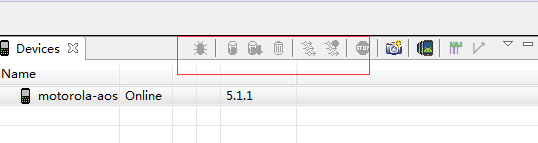

DDMS 能看到设备但是无法看到进程且无法启动profile

- 写回答
- 好问题 0 提建议
- 关注问题
 分享
分享- 邀请回答
-

1条回答 默认 最新
 你知我知皆知 2024-08-08 15:25关注
以下回答参考 皆我百晓生、券券喵儿 等免费微信小程序相关内容作答,并由本人整理回复。
要解决这个问题,首先确保你的设备已经连接到电脑,并在Android Studio中正确配置了USB调试。然后,你可以尝试以下步骤:
-
打开Android Studio。
-
在菜单栏上选择“File” > “New Project”。
-
选择“Empty Project”,点击“Next”。输入项目名称、包名和主类等信息,然后点击“Finish”。
-
在新创建的项目中,打开
build.gradle文件(.gradle目录下)。 -
在
dependencies部分添加以下依赖项:
implementation 'com.android.support:appcompat-v7:28.0.0'- 确保你已经在项目的
build.gradle文件中设置了正确的签名密钥和应用ID。 - 关闭Android Studio并重新打开它,这样可以清除缓存并重新初始化项目。
现在你应该能看到你的设备了。如果仍然看不到设备,请检查以下几点:
- 确认手机已开启开发者模式。
- 确认你的Android设备与电脑之间的USB线缆已正确连接。
- 确保你的Android设备正在充电或使用电池电量低于10%。
对于无法启动Profile的问题,可能是由于以下原因导致的:
-
缺少权限:确保你的应用程序拥有足够的权限来运行Profiler(例如,
<uses-permission android:name="android.permission.USE_FINGERPRINT" />),并且你的设备支持FingerPrint API。 -
设备问题:某些情况下,设备可能不支持Profiler功能,或者没有足够的RAM来运行Profiler。
为了解决这个问题,你可以考虑以下解决方案:
-
更新应用版本:有时,应用程序的最新版本可能会修复一些错误或改进性能。
-
重置设备:如果上述方法都不奏效,尝试重启你的设备和Android系统。
如果你仍然遇到问题,建议查看相关论坛或社区寻求帮助,或者联系制造商的技术支持以获取进一步的帮助。
解决 无用评论 打赏举报 分享-
- 2025-08-23 14:55duck_1984的博客 Android SDK是开发者创建Android应用不可或缺的开发工具包,它提供了构建移动应用所需的库文件、开发工具和API。通过SDK,开发者能够使用Java、Kotlin或C++等编程语言来开发具有创新性的应用程序。在默认情况下,SDK...
- 2025-10-24 07:14ol78901234的博客 本文详细介绍了在OS X、Linux等操作系统上搭建Android开发环境的完整步骤,涵盖环境变量设置、必要软件包安装、Android Studio与Eclipse IDE配置、NDK集成、模拟器创建及真实设备连接调试。同时提供常见问题解决方案...
- 2021-12-07 17:22MobTech袤博科技的博客 手机连接电脑后运行应用,在 Android Profiler 中会看到以下视图: 左上角可以选择设备和进程,点击 CPU 区域,即可进入CPU Profiler视图: 左上角可以选择跟踪模式: Sampled:按默认采样率捕获应用的调用堆栈。...
- 2021-10-11 00:08在Android软件开发中,ADB(Android Debug Bridge)是一个强大的工具,用于与Android设备进行通信,进行各种调试和管理操作。以下是一些adb的常用命令及其详细说明: 1. **环境配置**: 在Ubuntu环境下,配置...
- 2019-03-18 13:02在Android源码开发实战19.02的资料中,我们可以深入探讨Android系统的内部运作机制,理解并掌握如何对Android进行定制化开发。这个压缩包可能包含一系列的文档、代码示例、讲解材料等,旨在帮助开发者提升在Android...
- 2022-01-24 18:51wqwq_22的博客 首先要介绍下Android中activity的四种启动模式(就当作复习一下旧知识吧,资料来源于网络总结): Standard:是默认的也是标准的Task模式,在没有其他因素的影响下,使用此模式的Activity,会构造一个Activity的...
- 2015-12-14 17:18GMCode的博客 3、链接成功后,在DDMS的Devices视图中将会显示手机设备的序列号,以及设备中正在运行的部分进程信息 4、在Devices 中,点击要监控的程序。 5、点击Devices视图界面中最上方一排图标中的“Update Heap” 6...
- 2021-12-25 11:57m0_64604636的博客 View过度绘制,导致某些像素在同一帧被绘制很多次 ...Profile GPU Rendering是Android4.1系统提供的开发辅助功能,我们可以在开发者选项中打开这一个功能。 单击 Profile GPU Rendering -> On screen a..
- 2025-11-05 08:48安全风信子的博客 本专题将系统介绍移动应用逆向工程的核心技术和方法,涵盖Android和iOS两大主流平台。通过学习本专题,您将掌握从应用文件分析到代码还原的完整逆向流程,能够深入理解应用的内部结构、逻辑和安全机制,为移动应用...
- 2016-04-17 18:10一叶飘舟的博客 整理本人实际开发中遇到的一些问题以及解决办法和一些开发技巧,以后会不定时更新。 tip:利用“目录”可快速导航 1.追溯sdk中某一个类随sdk版本升高导致的历史变迁。(find API changes) 问题来源:...
- 2016-01-26 17:00乐由心起的博客 android开发中遇到的问题汇总(五),android汇总 127.ANDROID仿IOS时间_ANDROID仿IOS弹出提示框 http://dwtedx.com/itshare_297.html 128. Android TextView drawableLeft 在代码中实现 方法1 Drawable ...
- 2021-10-08 23:30Android 命令行工具 adb 是 Android 开发中非常重要的一部分,通过 adb 命令可以实现对 Android 设备的远程控制、调试和测试。下面是 adb 命令的常用命令和 shell 命令。 环境配置 在使用 adb 命令之前,需要先...
- 2015-07-08 15:13厂圩菠萝菠萝蜜的博客 DDMS 中 TraceView 使用示意图如下,开发人员可以通过选择 Devices 中的应用后点击 按钮 Start Method Profiling(开启方法分析)和点击 StopMethod Profiling(停止方法分析),稍等一下…视图就会呈现…好!...
- 2020-10-29 18:16阿里开发者的博客 Profile 模式只能在真机上运行,不能在模拟器上运行:基本和 Release 模式一致,除了启用了服务扩展和 tracing,以及一些为了最低限度支持 tracing 运行的东西(比如可以连接 observatory 到进程)。命令 flutter ...
- 2014-07-25 09:02封宸落宇的博客 DDMS可采集系统中某个正在运行的进程的函数调用信息。对开发者而言,此方法适用于没有目标应用源代码的情况。DDMS工具中Traceview的使用如图1-1所示。 图 1-1 DDMS 中 Traceview 使用示意图 点击...
- 2018-08-22 10:30Irvin-bin的博客 一、adb启动Activity: adb shell am start -n {包(package)名}/{包名}.{活动(activity)名称} 如:启动浏览器 adb shell am start -n com.android.browser/com.android.browser.BrowserActivity 二、adb...
- 2018-05-03 19:48yi_master的博客 Android Studio使用Android Profiler取代了Android Monitor,通过这些工具我们可以对网络,CPU,内存,代码进行分析,提高项目质量,通过点击如下按钮即可打开Android Profile 或者你也可以通过点击 View >...
- 2022-01-21 15:57Forgo7ten的博客 文章目录Android动态调试合集JEB动态调试smali使用AndroidStudio配合Smalidea插件来动态调试smaliIDA动态调试so调试app一启动就执行的native函数调试可以手动触发的函数错误踩坑解决Smalidea调试【附加】时无设备或...
- 没有解决我的问题, 去提问

