我的电脑上的PL SQL Developer 11 x64 选择工具ODBC导入器里面DSN 没有选择项
1、我的电脑是win10系统 64位
2、Oracle 版本是 Oracle 12C 64位
3、Plsql Developer 版本是11 64位
4、office 是 office 2016 64位
以上是我的电脑环境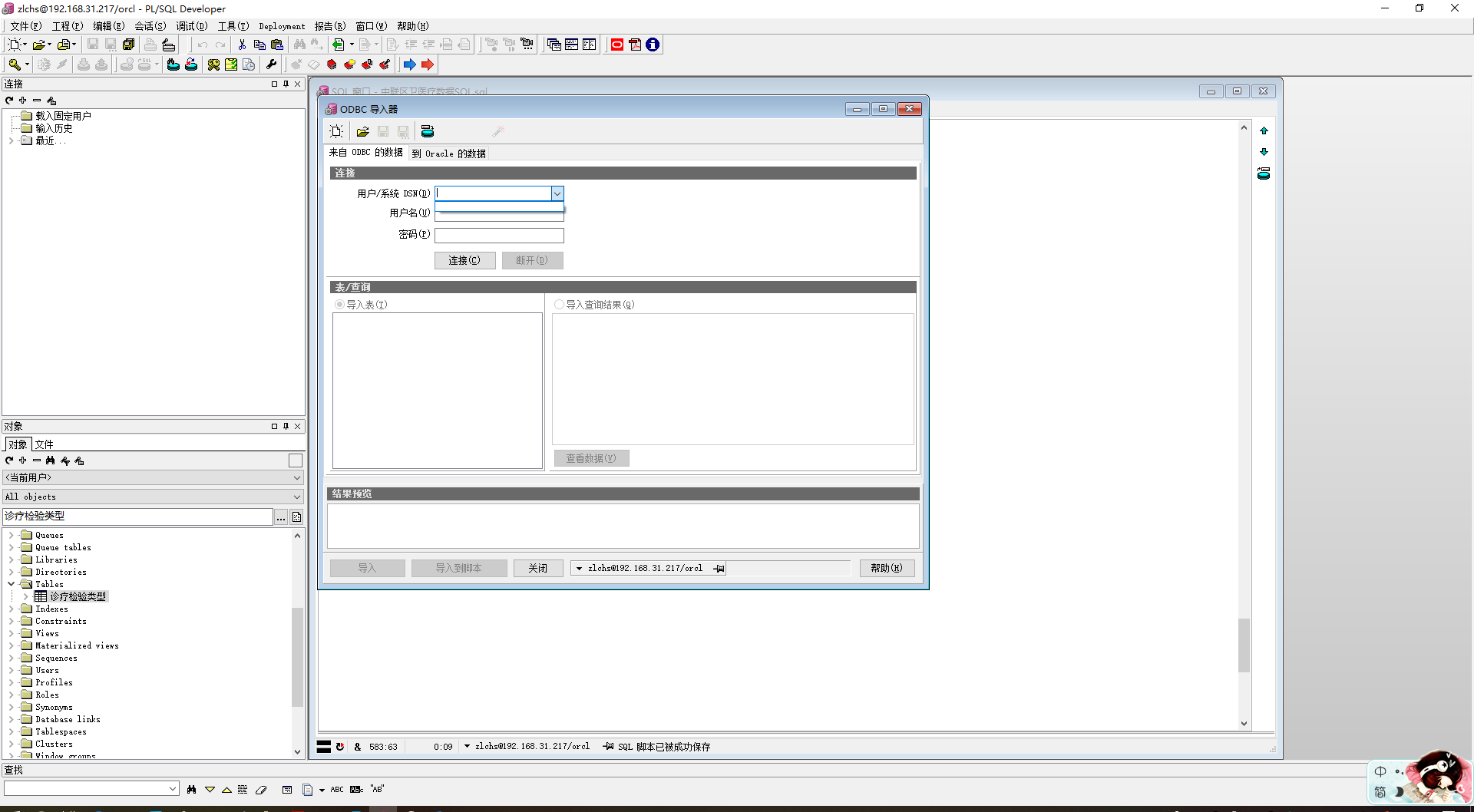
为什么ODBC中系统DSN不显示列表

我的电脑上的PL SQL Developer 11 x64 选择工具ODBC导入器里面DSN 没有选择项

- 写回答
- 好问题 0 提建议
- 关注问题
 分享
分享- 邀请回答
-

1条回答 默认 最新
 你知我知皆知 2024-08-09 02:30关注
以下回答参考 皆我百晓生、券券喵儿 等免费微信小程序相关内容作答,并由本人整理回复。
在您的情况下,问题可能出在ODBC导入器的设置或者您使用的版本的PL/SQL Developer。以下是可能导致这种问题的一些常见原因:
-
版本兼容性:确保您使用的ODBC导入器和PL/SQL Developer都是最新版本,并且它们之间没有冲突。
-
安装错误:确保ODBC导入器已经正确安装并且可以正常工作。您可以尝试重新安装或更新它以解决任何潜在的问题。
-
权限问题:检查是否具有足够的权限来访问数据库或其他资源。如果权限不足,可能会导致无法访问特定的DSN。
-
配置错误:确认ODBC导入器的设置与您的应用程序和数据库环境相匹配。例如,如果您正在使用的是Oracle数据库,那么ODBC导入器应该能够识别并连接到Oracle服务器。
-
网络问题:如果您的计算机与Oracle服务器不在同一子网内,则可能会遇到连接问题。确保您的计算机已连接到正确的网络。
为了解决这些问题,您可以采取以下步骤之一:
-
更新ODBC导入器:确保您的ODBC导入器是最新的版本。
如果您使用的是Visual Studio Community Edition,可以通过以下命令更新ODBC导入器:
dotnet update odbc.dll -
重启计算机:有时简单地重启计算机可以帮助解决一些临时性的软件问题。
-
更改用户权限:对于Windows用户,请确保您拥有适当的权限来访问数据库和其他资源。
-
调整ODBC导入器的配置:如果您使用的是Visual Studio Professional 或更高版本,可以在
Solution Explorer中找到Properties,然后在Configuration Properties下调整Connection Strings的值。 -
检查网络连接:确保您的计算机已连接到正确的网络。
-
联系支持:如果上述方法都不能解决问题,建议您联系PL/SQL Developer的官方支持团队获取进一步的帮助。
请注意,上述解决方案仅适用于Visual Studio环境下。如果您是在其他环境中遇到问题,请提供更详细的信息以便我们为您提供更合适的帮助。
解决 无用评论 打赏举报 分享-
- 2024-08-08 11:06王ASC的博客 因为我是64位系统,PLSQL是64位,而安装的office是32位的,更换OFFICE版本为64位后成功解决。打开word或excel或ppt等office格式文件,左上角"文件"->“账户”->“关于”网上对这个问题的解决办法有好多,都是在...
- 2025-11-07 08:10金牌架构师的博客 PL/SQL Developer是专用于Oracle的工具,无法直接连接SQL Server数据库(包括SAP使用的SQL Server)。推荐的替代方案是使用SQL Server专用工具(如SSMS)或通用数据库工具(如DBeaver)。若必须通过PL/SQL Developer...
- 2025-05-23 16:05小传blog的博客 打开电脑文件目录C:\windows\sysyWoW64\odbcad32.exe文件,右击以管理员身份运行odbcad32.exe文件——>选择用户DSN添加——>选择Microsoft Excel driver(*.xls)点击完成,然后输入数据源名(自己任意命名,例如Excel...
- 2019-06-10 16:28专注_日拱一卒_日行一善的博客 DSN的下拉框里面没有选项的问题 于是要配置 DSN win7的添加 用户/系统 DSN 直接在控制面板中打开 数据源添加 是查找不到驱动的 So: 打开文件目录 C:\Windows\SysWOW64 运行 odbcad32.exe 再点击添加 OK,可以...
- 2021-06-11 14:48venison2012的博客 我的office卸载安装几次后不能使用PLSQL导入EXCEL,后自己解决 我的office安装的是64位,PLSQL也是64位, 解决方式:第一步安装2010版的
- 2017-01-18 10:28congqian9934的博客 1.64位PL/SQL连接本机64位Oracle 工具——首选项——连接,将主目录设置为本机Oracle安装目录,在不安装client端的情况下,可以直接连接本机Oracle。 2.64位PL/SQL连接...
- 2025-10-30 07:23
 在 PL/SQL Developer 中连接 Microsoft SQL Server 数据库,需要借助 Oracle 的透明网关(Transparent Gateway) 或第三方 ODBC/JDB金牌架构师的博客 摘要:在PL/SQL Developer中连接SQL Server数据库需通过ODBC驱动配置实现。主要步骤包括:1)安装对应版本的SQL Server ODBC驱动;2)配置系统DSN数据源并测试连接;3)在PL/SQL中选择ODBC方式连接。需注意驱动位数...
 - 2018-07-20 10:35YSCNYSSH的博客 使用PL/SQL Developer 使用ODBC导入Excel数据 1 工具 - ODBC导入器 - 选择DSN (选择要连接类型)- 连接 【如果使用excel2016x64的朋友,当dsn没有excelFile选项时应该是缺少驱动包,可前往以下两个地址下载对应的...
- 2025-01-28 17:01辞半夏丶北笙的博客 LSQL导入器的保姆级使用教程-
- 2017-11-27 19:24Peter.Pan的博客 使用PLSQL Developer中的ODBC导入器将Excel表导入Oracle数据库
- 2021-04-05 22:35weixin_39611546的博客 问题背景:甲方提供一份客户信息的...操作步骤:pro.xls(97-2003 工作簿):中国省/直辖市列表 具体步骤如下:1、打开并登录到PL/SQL,点击【工具】→【ODBC导入器】。 2、在打开的【ODBC导入器】窗体→【User/Syste...
- 2022-09-23 23:06本文将基于"oracle_commond.rar_odbc api_oracle_oracle 客户端_oracle sql_sql"这一主题,深入探讨Oracle数据库的相关知识,包括ODBC API、Oracle客户端工具以及SQL在Oracle中的应用。 1. ODBC API(Open Database...
- 2018-07-18 16:25花泽木的博客 DSN的下拉框里面没有选项的问题 于是要配置 DSN win7的添加 用户/系统 DSN 直接在控制面板中打开 数据源添加 是查找不到驱动的 So: 打开文件目录 C:\Windows\SysWOW64 运行 odbcad32.exe 再点击添加 OK,...
- 2022-05-16 12:16I Wonder Why的博客 1. ODBC Importer的方式导入 参考博客: ...ODBC Importer的方式导入问题1–ODBC数据源导入WPS表格,选不到user/system DSN, 需要配置这个DSN,参考博客 http://blog.itpub.net/21872716/viewspace-2132614/
- 2018-08-02 16:38李晓LOVE向阳的博客 解决思路:使用PLSQL Developer中的ODBC导入器来导入Excel。 操作步骤: pro.xls(97-2003 工作簿):中国省/直辖市列表 具体步骤如下: 1、打开并登录到PL/SQL,点击【工具】→【ODBC导入器】。 2、在...
- 2018-09-20 13:29HelloKitty_Gaga的博客 我的电脑时64位的,但是加载excel 的驱动的时候,odbc数据源只有32位的odbcz中系统dsn有excel的驱动,64位没有,32位的odbc数据源即使加载了excel的驱动在PLSQL中也显示不出来,最后的解决办法是下载一个AccessDatabase...
- 2019-03-20 22:09PL/SQL Developer是一款由Allround Automations公司开发的高效能的Oracle数据库开发工具,专为编写、调试和管理PL/SQL代码而设计。它提供了一个集成的环境,使得数据库管理员和开发人员能够方便地进行数据库对象的...
- 2018-08-01 11:18q445682696的博客 1、登录PL/SQL,点击【Tools】→【ODBC Importer】。 2、打开选项【Data from ODBC】→【User/System DSN】选择【Excel Files】、【User Name】和【Password】填写PL/SQL...3、如果【User/System DSN】无【Excel...
- 2025-06-03 04:20好好同学的博客 Oracle数据库作为全球广泛使用的数据库系统之一,其...Oracle客户端不仅提供了图形界面工具如SQL*Plus,还包含了用于访问和管理数据库的API。通过这些工具和API,用户可以方便地进行数据库操作和数据的输入输出管理。
- 没有解决我的问题, 去提问
