在虚拟主机上安装win 2012 R2 ,然后关闭防火墙,关闭增强,安装 VMware Client Interation Plug-in 6.0.0,然后打开 网页部署完信息之后就是错误,求大神解决
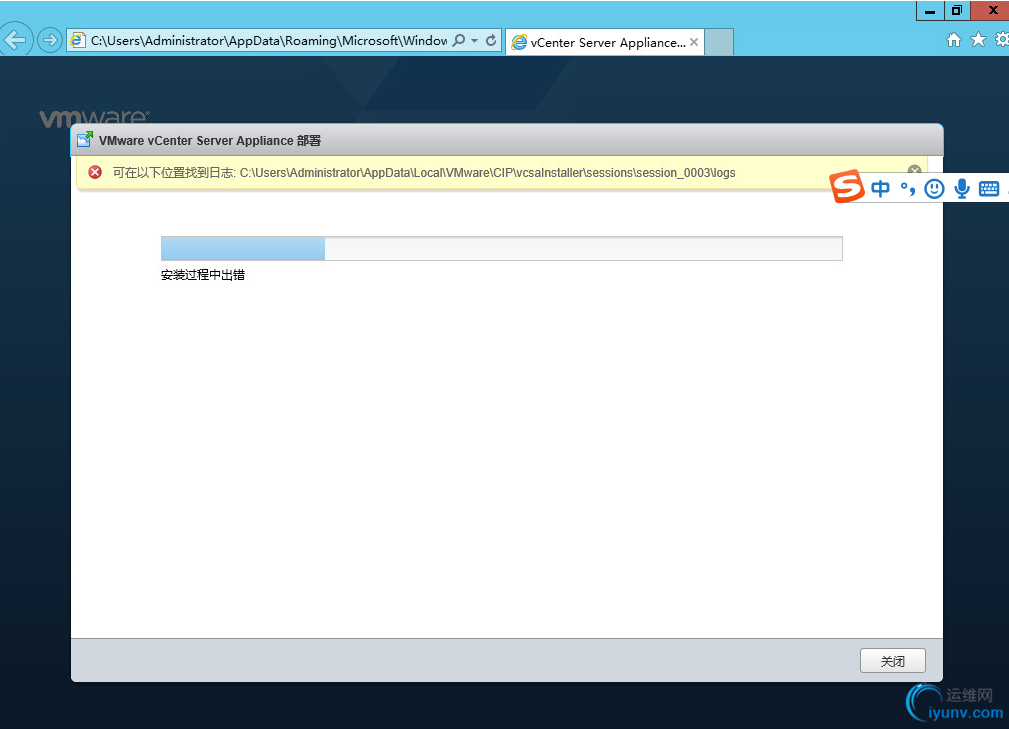

在虚拟主机上安装win 2012 R2 ,然后关闭防火墙,关闭增强,安装 VMware Client Interation Plug-in 6.0.0,然后打开 网页部署完信息之后就是错误,求大神解决
 分享
分享
以下回答参考 皆我百晓生、券券喵儿 等免费微信小程序相关内容作答,并由本人整理回复。
要解决您遇到的问题,我将为您提供一些建议和步骤。由于您提供的错误信息非常具体且包含大量系统路径,这可能意味着问题与特定的环境设置有关。为了提供更具体的帮助,我建议您按照以下步骤进行操作:
首先,请确认您已经正确安装了所有所需的 VMware 插件,特别是“VMware vCenter Server Appliance 部署”所需的所有插件。
检查以下插件是否已安装并启用:
如果这些插件尚未安装或未启用,您可以根据文档安装它们:
Windows 平台(VMware vSphere Client Interception Plugin):
Linux 平台(VMware vSphere Client Interception Plugin):
确保您的防火墙规则没有阻止虚拟机连接到网络。您可以在虚拟机上执行 ipconfig 命令来查看防火墙规则,或者使用防火墙工具(如 Wireshark)来记录并分析数据流以识别任何异常。
如果您在使用虚拟机时遇到了问题,可能是由于安全组限制了虚拟机的访问。您可以通过更改虚拟机的安全组规则来允许其他服务或应用程序访问它。
确认虚拟机的网络配置正确无误。尝试通过虚拟机的 IP 地址访问其他设备或服务,以验证网络设置是否正常。
检查虚拟机上的日志文件,寻找关于安装过程中的错误消息。这些日志通常会详细说明发生的问题,并提供解决方案。
希望这些建议能帮到您解决问题!如果有更多具体的问题或疑问,请随时提问。祝您好运!
分享


