


1条回答 默认 最新
 你知我知皆知 2024-08-09 12:47关注
以下回答参考 皆我百晓生、券券喵儿 等免费微信小程序相关内容作答,并由本人整理回复。
要基于HSPICE的三管电流控制型像素单元进行仿真,你需要准备以下文件:
-
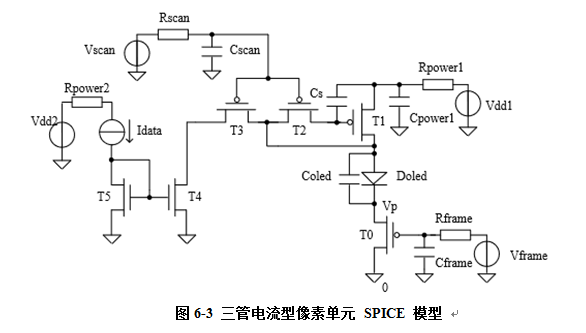
图片1: Rscan, Vscan, Cscan, Rpowerl, Rpower2, IPPA, Vdd2, Cpowerl, Idata, T3, T2, Coled, Doled, T5, T4, Rframe, OL, Vframe, Cframe
-
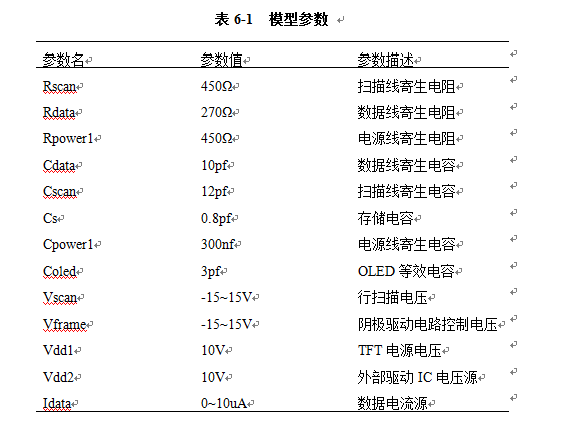
表格6-1: 参数列表
-
图片2: 模型参数表格
-
图片3: 真实示意图
-
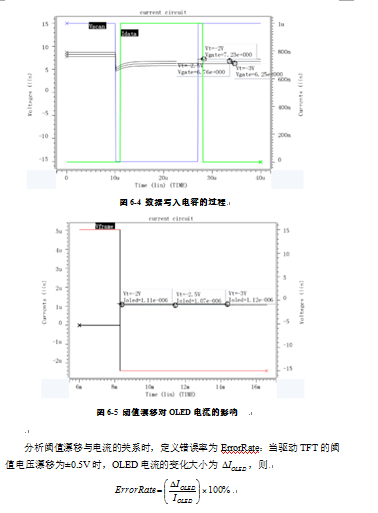
图片4: 数据写入电容的过程
-
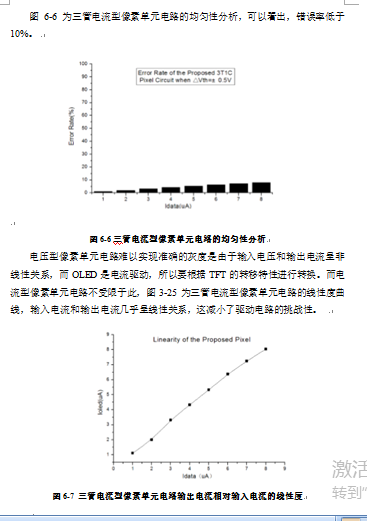
图片5: 三管电流型像素单元电路的均匀性分析
-
图片6: 输出电源相对输入电源的线性度
-
图片7: 假设的模型参数表格
-
图片8: 完整的星辉插件环境设置
-
图片9: 三管电流型像素单元电路的均匀性分析
-
图片10: 错误率分析
为了进行上述仿真,请按照以下步骤操作:
-
准备工作:
- 将图片1中的所有文件上传至您的工作空间或文件夹,并确保它们在适当的目录下。
-
安装HSPICE:
- 如果您尚未安装HSPICE,请访问其官方网站下载并安装最新版本。
-
导入模型:
- 在HSPICE环境中,通过“File”菜单打开“Model”选项卡,然后选择“Import”来导入所需的模型文件。
-
添加参数:
- 在星辉插件环境中,将表格6-1中的参数拖放到“Parameters”窗口中,以设置所需参数的名称和值。
-
模拟:
- 在HSPICE环境中,执行“Run”命令开始仿真。在仿真过程中,您可以根据需要调整参数设置和观察结果。
-
数据分析:
- 完成仿真后,您可以查看各个模块(如Rscan, Vscan, Cscan, etc)的响应以及整个电路的行为。分析误差率和其他性能指标。
-
图形展示:
- 利用星辉插件提供的图形功能,如图片1中的真实示意图和图片9的均匀性分析图,来直观地展示仿真结果。
请注意,实际应用中可能需要更复杂的硬件配置和更多的仿真细节,但以上指导应能帮助你开始创建一个基本的三管电流控制型像素单元的仿真。
解决 无用评论 打赏举报 分享
分享-
- 2025-06-12 08:20首先确保电脑已安装Hspice及Spice Explorer,接着在Cadence中创建原理图并设置相关参数,利用ADE仿真环境生成Spice网表。重点在于对网表进行编辑,包括设置VGS和L的扫描范围与步长、加入.probe语句以准确测量电流、...
- 2026-05-20 02:03这套资源包提供了一种面向低活动度信号(如EEG、ECG、EKG、工业传感器及2D图像信号)优化的算术跟踪型SAR ADC完整仿真方案。包含可直接运行的MATLAB行为模型文件:Arithmetic_Tracking_WorkingVersion.m用于主算法...
- 2025-07-30 18:53内容概要:本文档介绍了基于HSPICE的集成电路仿真方法,涵盖HSPICE的基本仿真流程、工具使用及基本电路分析。HSPICE是Synopsys公司提供的电路级仿真工具,兼容标准SPICE,提供更强大的仿真分析能力。文档详细描述了...
- 2025-08-24 09:33文中首先描述了基于TSMC 0.18μm工艺的软启动电路架构,重点讨论了由R1和Css组成的低通滤波器的作用,以及如何通过调节电阻和电容来控制启动时间和过冲电压。接着,针对启动时间对温度敏感的问题,提出了在R1两端...
- 2026-05-20 02:03资源内含4组典型电路网表(.sp)及对应HSPICE输出数据(.lis + .mat),覆盖总线结构(bus32seg16、bus8bit8seg)、正弦激励RLC(sin_rlc_s3)和脉冲激励RLC(pulse_rlc_s3)场景。附带read_data.mexw64与read_data....
- 2025-04-24 06:07内容概要:本文详细介绍了为LDO和DC-DC转换器设计的软启动电路,旨在解决上电瞬间产生的浪涌电流问题。作者采用TSMC 0.18工艺,通过电流源给电容充电生成斜坡电压的方式实现软启动。文中不仅提供了具体的HSPICE仿真...
- 2021-01-12 22:12在此基础上,设计了基于电流控制电流传输器的电流模式积分电路,并利用Hspice软件进行输入为正弦波和方波时的输出波形的仿真验证。在模拟电子电路中,人们长久以来习惯于采用电压作为信号变量,并通过处理电压信号来...
- 2025-02-03 07:18kkchenjj的博客 示例 定义一个增益为2的电流控制电流源H1,输出电流连接在节点3和4之间,控制电流为通过电压源V1的电流: H1 3 4 V1 2 模型参数 在HSPICE中,电路元件的特性参数可以通过模型定义来设置。模型参数在.MODEL命令中...
- 2021-11-02 20:28HSPICE提供了精确的模型和参数,使得我们可以对电路行为进行深入理解和预测。 HSPICE仿真代码,如`final.sp`,通常包含了电路的拓扑结构、元件参数以及仿真命令。在`final.sp`文件中,你会看到电路的定义,包括输入...
- 2022-12-17 11:19总结起来,这个实验报告涵盖了电路原理图设计的基本步骤,使用Cadence软件进行电路绘制,通过Hspice进行电路仿真的方法,以及如何分析模集和电路元件的行为。通过对反相器和振荡器的仿真,学生可以深入学习数字电路...
- 2025-08-11 14:02通过合理设置仿真参数,用户可以提高仿真的准确性和效率,确保仿真结果的可靠性。 第六章:输入语句 本章详细介绍了Hspice中输入语句的格式和使用方法。用户可以通过这些语句定义电路元件、连接关系以及激励信号等,...
- 2025-04-09 01:56文章首先解释了带隙基准电路的基本原理,包括双极型晶体管(BJT)的发射极面积比、PTAT电流和CTAT电压的结合,以及运放的作用。接着,文章深入探讨了多个仿真实验,如稳定性仿真、温度系数分析、蒙特卡洛仿真、电源...
- 2021-01-31 06:15介绍了电流模式电路的基本概念和发展概况,与电压模式电路相比较,电流模式电路的...在此基础上,设计了基于电流控制电流传输器的电流模式积分电路,并利用Hspice软件进行输入为正弦波和方波时的输出波形的仿真验证。
- 2025-07-14 17:54Hspice是专为集成电路设计的电路级仿真器,用来估算功耗、延时等性能并精调参数。其流程覆盖功能定义→行为/逻辑级设计→逻辑仿真→工艺库映射→晶体管级网表→电路级仿真与优化。 功能:直流、交流、瞬态、噪声、...
- 2026-03-15 15:13本文介绍了一种针对低活动度信号(如脑电图、心电图、工业及二维图像信号)设计的算术跟踪自适应逐次逼近寄存器模数转换器。该转换器的核心创新在于采用算术预测机制替代传统的逐次逼近流程,从而在保持转换精度的...
- 2020-12-04 15:44总的来说,设计一个高精度的电流导引型ADC电流源偏置电路,需要考虑工艺参数、温度影响、电源稳定性等多个因素。通过巧妙地利用带隙电压源并结合精密的电路设计,可以实现一个高精度、低漂移的电流源,从而提高整个...
- 2020-07-12 08:04绍了电流模式电路的基本概念和发展概况,与电压模式电路相比较,电流模式电路的主要...在此基础上,设计了基于电流控制电流传输器的电流模式积分电路,并利用Hspice软件进行输入为正弦波和方波时的输出波形的仿真验证。
- 2023-04-06 19:14在Hspice中,设计者需要编写网表文件,这是一个描述电路连接和参数的文本文件。32nm工艺意味着使用的是先进的纳米级技术,这会影响晶体管的尺寸、速度和功耗。通过仿真,学生可以观察电路的瞬态波形,验证其功能是否...
- 没有解决我的问题, 去提问

