


1条回答 默认 最新

 关注
关注在 IntelliJ IDEA 中启动 JBoss 4.2 并设置端口,你可以按照以下步骤进行操作:
配置 JBoss 服务器:
- 在 IntelliJ IDEA 中打开项目。
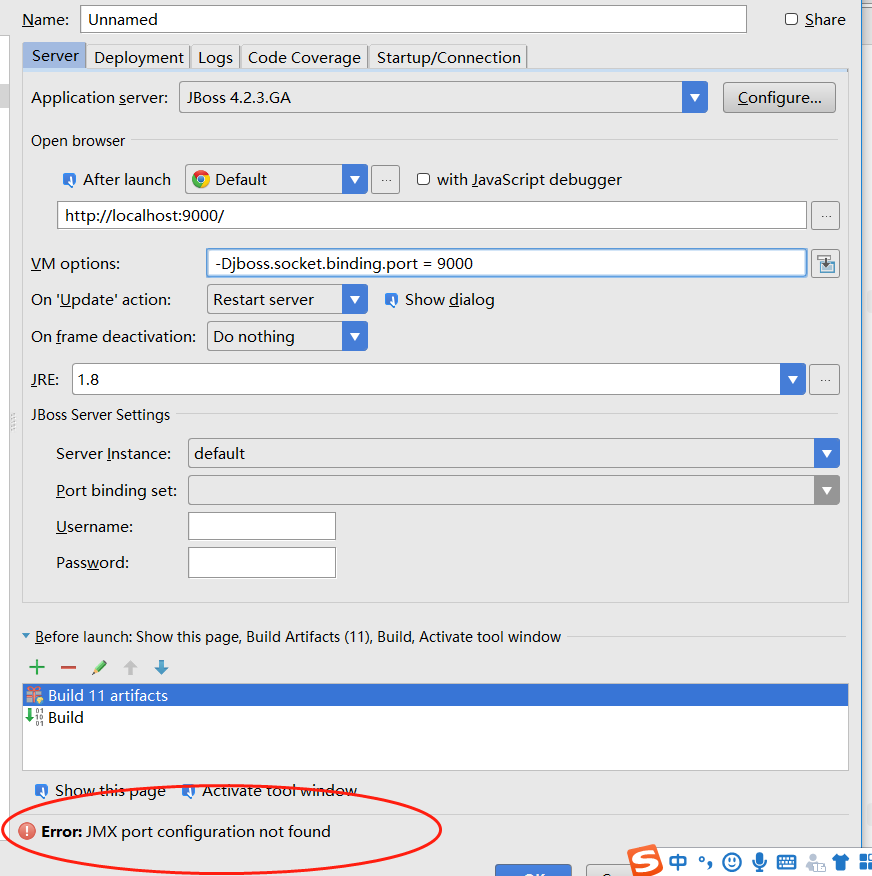
- 转到顶部菜单栏中的 "Run"(运行) > "Edit Configurations"(编辑配置)。
- 在打开的窗口中,点击左上角的加号,选择 "JBoss Server" > "Local"。
- 在右侧的配置面板中,输入配置名称,并选择 JBoss 4.2 的安装目录。
配置端口:
- 在 "Startup/Connection"(启动/连接)选项卡中,可以设置 JBoss 服务器的端口。你可以手动输入 HTTP、HTTPS 或其他协议的端口号。确保端口未被其他应用程序占用。
保存配置:
- 完成设置后,点击 "Apply"(应用)和 "OK"(确定)按钮保存配置。
启动服务器:
- 在 IDEA 的工具栏中,点击绿色的运行按钮或使用快捷键启动配置的服务器。
这样,你就可以在 IntelliJ IDEA 中成功启动 JBoss 4.2,并且设置了指定的端口。如果有任何问题,请检查服务器的配置和安装,并确保没有其他应用程序占用了相同的端口。
解决 无用评论 打赏举报 分享
分享
- 2012-09-20 21:01skiffloveblue的博客 JBOSS 4.2以上版本服务启动如果不加任何参数的话,只监听127.0.0.1,就是说只能用127.0.0.1或者 localhost访问,用本机的对外地址 访问不了,同一网络内别的机子没法访问.除非你用参数-b ip地址 来绑定监听的...
- 2011-10-11 17:23llettod的博客 大家的应用发布以后,有时候需要直接在服务器上进行远程调试,以下是远程调试Jboss的...1.设定Jboss的启动参数,把Debug端口放开 打开[\jboss-4.2.2.GA\bin\run.conf]文件,把47行的注释放开 # Sample JPDA setting
- 2022-05-15 17:10贝辛的博客 1.3 启动和关闭Tomcat服务器 1.4 Tomcat的其他设置 1.5 Web概述 1.6 动态Web工程目录 2. Servlet程序 2.1 Servlet介绍 2.2 实现Servlet的方式 2.3 Servlet的继承体系 2.4 Servlet生命周期 2.5 Servlet实现原理 2.6 ...
- 2022-10-19 19:11浮生 丶如梦的博客 免安装版: 启动错误:Tomcat的端口被占用 三、项目的部署:运维 解析: 一、把项目目录(打成war包)拷贝tomcat安装目录/webapps目录 1、jar: java项目打成jar 2、war: web项目打成war, 拷贝到tomcat的webapps目录, ...
- 2025-06-18 16:43AI开发架构师的博客 Java-EE(Java Platform, Enterprise Edition)是Java平台的企业版,旨在为企业级应用开发提供一套完整的解决方案。本文的目的是全面介绍Java-EE在Java领域的部署与运维要点,帮助开发者和运维人员更好地理解和掌握...
- 2025-02-17 23:39Lojarro的博客 修改之后必须重新启动服务器 80 端口是默认的端口,如果使用 80 端口访问时就可以省略端口。 本机的IP地址: 终端输入ipconfig即可查看 127.0.1和localhost代表本机,仅限于本机使用,如果想让其他人访问自己的电脑...
- 2025-05-08 23:05AI开发架构师的博客 本文旨在为Java EE开发者提供全面的容器化部署指导,涵盖从单体应用到微服务架构的容器化改造过程。Java EE应用容器化的必要性Docker和Kubernetes的技术整合生产环境中的最佳实践常见问题的解决方案本文首先介绍Java...
- 2022-01-20 08:18FLZJ_KL的博客 简单介绍web概念,tomcat的配置、部署和idea怎么整合tomcat
- 2025-07-01 13:17AI应用架构探索者的博客 本文旨在为Java开发者提供一套完整的Spring Boot容器化部署方案,涵盖从开发环境配置到生产环境部署的全流程。我们将重点关注Docker和Kubernetes技术栈,同时也会涉及性能优化、安全加固等高级主题。文章将从基础...
- 2017-01-17 10:06啊拉丁的鱼的博客 21 目录介绍22 启动jboss 3 Eclipse中配置jboss7 项目部署 11 部署第三方jar包12 部署项目ifc包13 部署warejb包和配置依赖关系 JNDI获取 1 绑定jndi方式2 代码定义jndi 数据源配置
- 2021-11-22 23:22明月常新的博客 Tomcat 1. 服务器简介 我们通常称呼服务器,由硬件及软件共同构成 1.1 硬件:电脑,提供服务供其他浏览器(客户端)访问,大厂服务器,一般有服务器群组成。 1.2 软件:电脑中安装的服务器软件,安装后能...JBoss(Red
- 2025-07-01 16:33AI开发架构师的博客 本文旨在为Java开发者提供Servlet容器编排工具的全面指南,涵盖从基础概念到高级实践的所有内容。我们将重点讨论如何利用现代容器编排技术来部署和管理基于Servlet的Java Web应用,包括单机部署和分布式集群环境下的...
- 2023-03-07 08:21等待花开I的博客 Java NIO是Java1.4之后推出来的一套IO接口,NIO提供了一种完全不同的操作方式, NIO支持面向缓冲区的、基于通道的IO操作。 新增了许多用于处理输入输出的类,这些类都被放在java.nio包及子包下,并且对原java.io...
- 2023-09-18 07:00程序员晓凡的博客 上一小节中我们从0到1 使用Vite搭建了一个Vue3项目,并集成了Element Plus 实现了一个简单的增删改查页面。这一篇中我们将使用IDEA快速搭建一个SpringBoot3.x的项目。
- 2022-06-01 22:20办公模板库 素材蛙的博客 1、风险控制系统----风险贷款、风险评估 2、反欺诈项目----银行贷款、征信验证 3、决策平台系统----财务计算 4、促销平台系统----满减、打折、加价购 2.4 Drools介绍 drools是一款由JBoss组织提供的基于Java语言...
- 没有解决我的问题, 去提问
