- 最近刚开学课程设计老师要求做android开发,我的项目是开发一款滤镜。但是自己以前从没接触过Java和Android开发(使用AS),想请问Android开发大佬们该如何实现滑动选择滤镜?
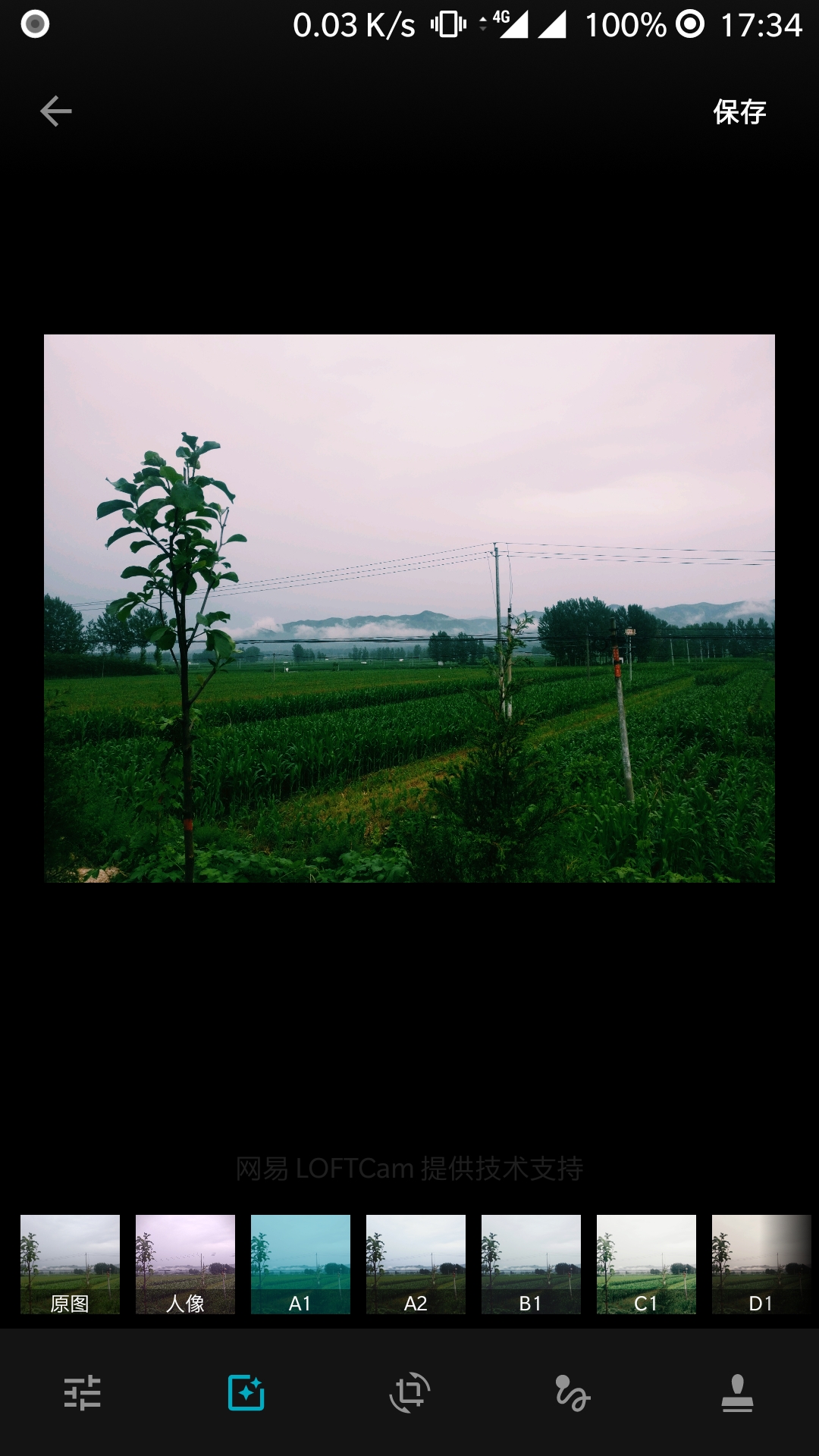
- 就像我贴的图那样的,中央是图片预览,下面是各种滤镜样式,对应滤镜有缩略图,如果数量比较多,左右滑动选择。

Android中如何做滤镜选择的框?

- 写回答
- 好问题 0 提建议
- 关注问题
 分享
分享- 邀请回答
-

1条回答 默认 最新
 你知我知皆知 2024-07-30 23:46关注
以下回答参考 皆我百晓生、券券喵儿 等免费微信小程序相关内容作答,并由本人整理回复。
在Android中创建一个滑动选择器来展示不同的滤镜效果是一个很好的主意,特别是当你想要让用户根据他们的喜好调整图像外观时。以下是如何通过Android Studio完成这个任务的步骤:
步骤1:设置布局
首先,在你的Activity或Fragment中定义一个布局文件。例如,可以创建一个新的XML布局文件
FilterSelector.xml并添加一些基本组件,如滑动控件、标题等:<?xml version="1.0" encoding="utf-8"?> <LinearLayout xmlns:android="http://schemas.android.com/apk/res/android" android:layout_width="match_parent" android:layout_height="match_parent" android:orientation="vertical"> <FrameLayout android:id="@+id/imageView" android:layout_width="wrap_content" android:layout_height="wrap_content"/> <TextView android:id="@+id/label" android:layout_width="wrap_content" android:layout_height="wrap_content" android:text="Select Filter" android:textSize="16sp" android:textColor="#ffffff" android:textStyle="bold"/> <ScrollView android:layout_width="match_parent" android:layout_height="match_parent"> <LinearLayout android:layout_width="match_parent" android:layout_height="wrap_content" android:orientation="horizontal" android:padding="5dp"> <!-- 滤镜列表 --> <ListView android:id="@+id/filterList" android:layout_width="match_parent" android:layout_height="wrap_content"/> </LinearLayout> </ScrollView> </LinearLayout>步骤2:填充过滤器列表
在布局文件中为过滤器列表分配一些数据。这可以通过一个简单的数组或列表实现,其中包含所有可用的滤镜名称和对应的滤镜对象实例。
private List<String> filterNames = Arrays.asList("Default", "Sepia", "Black and White", "Vintage", "Cartoon");
private List<ImageView> filters = new ArrayList<>();

for (String name : filterNames) {
    ImageView imageView = new ImageView(this);
    imageView.setImageResource(R.drawable.filter_placeholder); // 使用合适的资源加载默认滤镜图标
    imageView.setOnClickListener(v -> selectFilter(name));
    filters.add(imageView);
}
步骤3:实现滑动选择器
现在,你需要在
onCreate()方法中初始化滑动选择器,并将过滤器列表与之关联。此外,你还需要处理用户点击每个滤镜按钮的事件。@Override protected void onCreate(Bundle savedInstanceState) { super.onCreate(savedInstanceState); setContentView(R.layout.activity_filter_selector); // 初始化滑动选择器 ListView filterList = findViewById(R.id.filterList); filterList.setAdapter(new ArrayAdapter<>(this, R.layout.list_item_filter, filterNames)); // 创建滑动选择器 ScrollView scrollView = findViewById(R.id.scroll_view); View scrollBar = findViewById(R.id.scroll_bar); ScrollView.LayoutParams params = new ScrollView.LayoutParams(LayoutParams.MATCH_PARENT, LayoutParams.WRAP_CONTENT); params.setOrientation(ScrollView.VERTICAL); scrollView.setLayoutParams(params); scrollView.addView(scrollBar); } // 处理用户点击滤镜按钮的事件 public void selectFilter(String name) { // 在这里处理选择滤镜后的操作,比如更新UI,或者调用API加载新的图像 Log.d("FilterSelector", "Selected filter: " + name); updateUI(name); } // 更新UI以显示选中的滤镜 private void updateUI(String selectedFilterName) { // 根据所选滤镜名更新视图 for (int i = 0; i < filters.size(); i++) { if (filters.get(i).getTag().equals(selectedFilterName)) { filters.get(i).setImageResource(R.drawable.filter_placeholder); // 清除默认滤镜图标 break; } } // 设置标签文本 TextView label = findViewById(R.id.label); label.setText("Selected Filter: " + selectedFilterName); }步骤4:运行应用程序
最后,确保在Android设备上安装了Android Studio,并在Studio中打开你的项目。启动应用后,你应该能够看到一个带有不同滤镜的滑动选择器,用户可以根据自己的喜好进行选择。
以上就是实现Android中滑动选择器的功能的基本步骤。希望这些信息对你有所帮助!
解决 无用评论 打赏举报 分享
- 2024-10-11 05:30在当今的移动应用开发领域,图像处理是一个非常热门的模块,尤其是滤镜效果的实现。随着用户对手机摄影和图像编辑需求的增加,开发者不断寻求新的技术方案以提供更丰富、更高效的图像处理能力。本项目—基于OpenGL的...
- 2025-02-16 10:21在Android开发中,利用OpenGL和Camera1 API实现滤镜效果是一个相对高级的编程实践。这个过程涉及到Android应用的多个层面,包括摄像头的访问、图像的渲染处理以及滤镜效果的实现。为了完成这样的功能,开发者需要...
- 2023-12-21 09:20安卓移动开发课程设计/Android期末大作业,具有图像滤镜、基本处理、加密等功能的安卓APP+源代码+文档说明 - 运行中有什么问题可以私聊博主,本人高级安卓工程师,主页置顶有常见爆红解决的方法,以及更多代码项目 #...
- 2024-04-08 22:12移动应用开发是指使用编程语言和开发工具创建在移动设备(如智能手机和平板电脑)上运行的应用程序。随着智能手机的普及和移动互联网的快速发展,移动应用开发成为了IT行业的重要分支。应用开发不仅仅涉及编程技术,...
- 2025-03-10 12:15Android是由Google主导开发的开源移动操作系统,目前已经成为全球市场份额最高的智能手机操作系统。其开放性、灵活性以及丰富的API支持,使得开发者可以轻松地为其开发各种应用程序。Android应用程序主要是用Java...
- 2020-09-02 09:49在Android应用开发中,选择合适的框架能够极大地提升开发效率和应用性能。以下是一些流行的Android框架及其特点: 1. **缓存框架**: - `DiskLruCache` 是一个基于LRU算法的磁盘缓存库,用于高效存储和检索数据。 ...
- 2021-06-13 04:24长亮不灭的博客 对于现在数字时代的图像,我们可以通过算法处理来达到以前镜片的效果Android平台上的滤镜开发处理方式java层:Bitmap像素点和矩阵操作;ColorMatrix等系统apinative层:使用c/c++本地语言,具有更高的性能,可操作...
- 2024-05-10 23:28Android是一种基于Linux内核(不包含GNU组件)的自由及开放源代码的移动操作系统,主要应用于移动设备,如智能手机和平板电脑。该系统最初由安迪·鲁宾开发,后被Google公司收购并注资,随后与多家硬件制造商、软件...
- 2020-03-09 10:14在Android开发中,图片管理器是一个重要的组成部分,尤其是在构建类似微信朋友圈的应用时。这个压缩包“Android开发之图片管理器.rar”显然包含了实现这一功能的相关代码和资源。下面将详细探讨图片管理器的设计与...
- 2023-05-17 11:57在Android平台上,开发美颜相机和视频滤镜应用是一项常见的任务,涉及到图像处理、计算机视觉以及用户界面设计等多个技术领域。下面将详细讲解这些领域的关键知识点,并结合给出的压缩包文件名来推测可能的项目结构...
- 没有解决我的问题, 去提问

