问题遇到的现象和发生背景
用vs2019打开sln文件报错,错误代码0x80004005
操作环境、软件版本等信息
vs2019
尝试过的解决方法
重启,添加unity工具
我想要达到的结果
打开sln文件
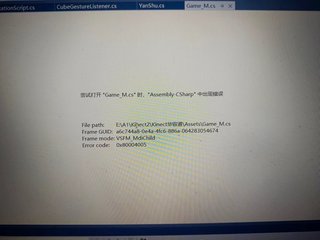
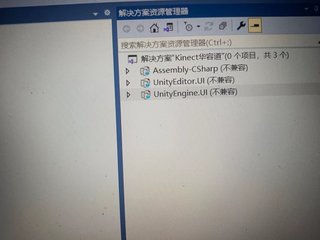

用vs2019打开sln文件报错,错误代码0x80004005
vs2019
重启,添加unity工具
打开sln文件
 分享
分享
引用chatgpt部分指引作答:
错误代码 0x80004005 是一种常见的 Visual Studio 错误,通常表示未指定的错误。这个错误可能有多种原因,下面是一些常见的解决方法:
1 检查文件路径:确保你打开的 .sln 文件路径是正确的,文件未被移动或删除。如果文件不在预期的位置,可以尝试将文件还原到正确的路径。
2 确认文件完整性:检查 .sln 文件是否完整,没有损坏或丢失任何内容。如果可能的话,尝试获取另一个可靠的 .sln 文件来替换当前文件,然后再次尝试打开。
3 更新 Visual Studio:确保你的 Visual Studio 版本是最新的。如果你使用的是旧版本,可能会与某些项目或组件不兼容。升级到最新版本可能会解决某些问题。
4 禁用插件和扩展:尝试在 Visual Studio 启动时禁用所有插件和扩展。有时,某些插件可能与特定项目或解决方案文件不兼容,导致报错。禁用插件的方法是在命令行中使用 "devenv.exe /SafeMode" 命令运行 Visual Studio。
5 重新安装 Unity 工具:如果你已经安装了 Unity 工具扩展,但问题仍然存在,可以尝试卸载并重新安装 Unity 工具。确保安装的是与你的 Visual Studio 版本兼容的 Unity 工具。
6 修复 Visual Studio 安装:在控制面板中找到 Visual Studio 的安装程序,选择修复选项。这将尝试修复可能损坏的组件或文件,并可能解决某些错误。
7 检查其他错误信息:在 Visual Studio 打开解决方案时,可能会有其他错误信息或警告。查看错误列表或输出窗口,以获取更多详细信息,这可能有助于找到解决方法。
8 确保项目依赖项已正确安装:错误消息中显示的不兼容性可能是由于缺少或不正确安装所需的依赖项引起的。请确保已正确安装并配置了Unity和相关的依赖项,例如Kinect SDK。
出现了三个项目不兼容的错误:Assembly-CSharp、UnityEditor.UI 和 UnityEngine.UI。这些错误通常发生在项目引用的程序集或库版本不匹配的情况下。尝试以下解决方法:
1 检查项目引用:确保这些项目引用的程序集版本与当前安装的 Unity 版本和 Visual Studio 版本兼容。如果你更新了 Unity 或 Visual Studio,可能需要更新项目中的引用。
2 更新程序集:尝试更新 Assembly-CSharp、UnityEditor.UI 和 UnityEngine.UI 的程序集。你可以在 Unity 的安装目录中找到这些程序集,通常位于类似于 "Unity\Editor\Data\Managed" 的路径下。备份原始的程序集文件,然后从最新的 Unity 安装中复制并替换这些文件。
3 清理解决方案和重新生成:在 Visual Studio 中选择 "生成" 菜单,然后选择 "清理解决方案"。完成后,选择 "生成" 菜单,然后选择 "重新生成解决方案"。这将清理并重新生成项目文件,有时可以解决引用不兼容的问题。
4 检查 Unity 版本和插件兼容性:确保你使用的 Unity 版本与你安装的插件和扩展兼容。有时,某些插件可能需要特定的 Unity 版本才能正常工作。检查插件的文档或支持页面,查看其兼容性要求,并确保满足这些要求。
分享 系统已结题
5月26日
系统已结题
5月26日 已采纳回答
5月18日
创建了问题
5月16日
已采纳回答
5月18日
创建了问题
5月16日

