
win10专业版系统,谷歌浏览器,如何在电脑上进行设置,使电脑只能访问固定网页。


4条回答 默认 最新

 关注
关注- 你可以参考下这个问题的回答, 看看是否对你有帮助, 链接: https://ask.csdn.net/questions/7671519
- 除此之外, 这篇博客: 谷歌浏览器检查打开慢,F12键(打开控制台)打开较慢?解决方法中的 然后选择English(US),选择修改,关闭重新打开,然后就好了,就是这么简单。 部分也许能够解决你的问题, 你可以仔细阅读以下内容或跳转源博客中阅读:
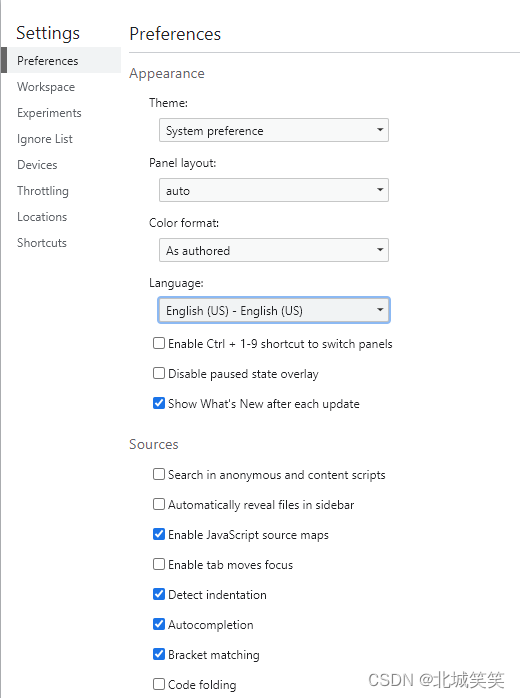
- 以下回答由chatgpt基于相关博客总结生成:
首先,在Win10专业版系统中,你可以使用谷歌浏览器的扩展程序"SiteBlock"来管理和限制访问网站。
步骤1:打开谷歌浏览器,点击右上角的"三个点"图标,选择"更多工具",然后选择"扩展程序"。
步骤2:在扩展程序页面,点击左上角的"打开Chrome网上应用店",在搜索框中输入"SiteBlock",然后点击搜索图标。
步骤3:在搜索结果中,找到"SiteBlock"扩展程序,然后点击"添加至Chrome"。
步骤4:成功添加后,在右上角的扩展程序图标中,可以找到"SiteBlock"的图标。点击图标,进入设置页面。
步骤5:在设置页面中,可以添加需要屏蔽的网站域名。将需要屏蔽的网站域名添加到列表中,点击"保存"按钮即可。
步骤6:打开需要限制访问的网站,会看到网站被阻止了,并显示"Blocked by SiteBlock"的提示信息。
通过以上步骤,你可以在Win10专业版系统中,利用谷歌浏览器的SiteBlock扩展程序,限制只能访问指定的网站。如果需要取消限制,可以将网站域名从列表中删除即可。
注:以上方法只适用于谷歌浏览器。如需在其他浏览器中实现类似功能,可以通过搜索和安装相应的插件来实现。
解决 无用评论 打赏举报 分享
分享
- 2024-10-29 08:32IT技术分享社区的博客 QTTabBar 最显著的功能是为资源管理器添加了多标签页支持,允许用户在一个窗口中打开多个文件夹标签,轻松切换和管理。类似于浏览器的书签,用户可以将常用目录保存为“标签组”,实现快速访问和一键打开。
- 2012-11-13 23:16本文将详细探讨“手机控制电脑”以及“手机WAP网页控制电脑”的概念、实现方式和相关技术,以帮助读者更好地理解和应用这一技术。 首先,手机控制电脑是指通过手机设备对个人电脑进行操作和管理,这在远程办公、...
- 2020-10-28 20:40需要注意的是,上述设置方法适用于旧版的Internet Explorer浏览器,而对于现代浏览器而言,例如Chrome、Firefox或新版的Edge,已经没有这样的安全限制,因为它们的默认设置更侧重于用户体验,以及对于现代网页技术的...
- 2025-09-13 03:35明月清风晓星的博客 htmltable {th, td {th {pre {简介:在日常使用电脑时,可能会遇到EXE程序无法打开的问题,造成该问题的原因包括病毒感染、系统文件损坏、注册表异常、兼容性问题、文件关联错误、系统故障、甚至硬件问题。...
- 2025-05-18 10:54nntxthml的博客 本文提供的两种方案覆盖了从驱动修复到系统回滚的完整解决路径,读者可根据技术储备选择操作方式。核心解决思路围绕NAT服务恢复与更新回滚展开,扩展排查部分则提供了更全面的诊断维度。建议用户在实施任何系统级...
- 2021-10-04 14:36通常,为了安全性和功能性的平衡,你可能需要为特定的用户或组赋予“本地启动”和“本地激活”的权限,并设置适当的认证级别,如“默认”或“无”以允许匿名访问。 接下来,图3和图4展示了“COM安全”选项。在这里...
- 2025-07-28 15:04Digitally的博客 在iPhone上删除珍贵的照片和视频以释放宝贵的存储空间,或者由于屏幕空间有限而难以编辑图像,这是...在本文中,我将为您介绍六种简单的方法,帮助您轻松地将iPhone照片导入到Windows 10电脑,无论您的技术水平如何。
- 2022-08-14 20:32ApeOffice的博客 长久以来,在IE、Chrome 45及Firefox 53以下版本的浏览器网页中,可直接或间接调用微软免费开源的ActiveX控件DsoFramer或参考DsoFramer实现的一些收费NPAPI办公插件即可嵌入本地安装的Office桌面软件实现在线编辑或...
- 2024-07-15 20:18qq_33192454的博客 通过上述方法,您可以在不依赖第三方软件的情况下,在 Windows 10 系统内置功能的帮助下限制特定网站的访问。这些方法虽然没有 iPhone 的访问控制功能那样直接和便捷,但也能有效地控制网站访问。如果需要更强的访问...
- 2023-04-12 20:28火冠蜂鸟的博客 以及同一个wifi下的用户,包括手机和pc 操作方式:打开电脑热点,用手机连接热点,再输入这个电脑的ip地址和端口以及页面地址就可访问这个网页:http://10.23.69.115:8080/demo 使用电脑也可 不在一个局域网的访问...
- 没有解决我的问题, 去提问


问题事件
 创建了问题
5月30日
创建了问题
5月30日