我现在已经写好了c++程序,在qt中现需要用一个按钮调用该程序并实现在qt界面中输入输出。该怎么实现

如何将一个C++程序代码转移到qt中并可以实现在qt界面中输入输出

- 写回答
- 好问题 0 提建议
- 关注问题
 分享
分享- 邀请回答
-

3条回答 默认 最新

 关注
关注- 这个问题的回答你可以参考下: https://ask.csdn.net/questions/7454514
- 这篇博客也不错, 你可以看下QT基础入门【调试篇】Linux下QT程序如何打包发布生成可执行文件(最简单方法没有之一)
- 除此之外, 这篇博客: C/C++ 基于QT实现粗糙的学生管理系统中的 完成文件保存 部分也许能够解决你的问题, 你可以仔细阅读以下内容或跳转源博客中阅读:
- help手册 搜索 QFile ,建议从详细描述看起
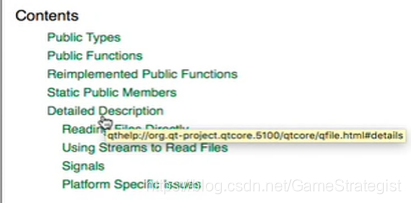
点击就会出现一些含有代码demo的界面。
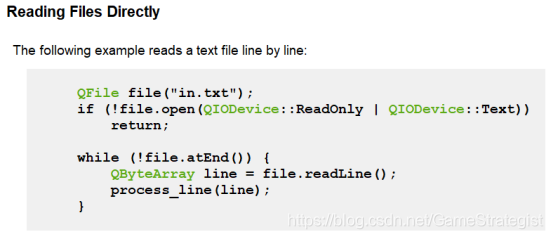
如下代码完成写入操作示例:
QFile file("out.txt");
if (!file.open(QIODevice::WriteOnly | QIODevice::Text))
    return;
QTextStream out(&file);
out << "The magic number is: " << 49 << "\n";
应用在本系统的完整的文件写入函数如下。(在确定按钮按下后调用此函数)
void addStu::writeToFile(QString cnt) { //要注意当前路径,至少要知道产生的文件在哪里 QFile file("stu.txt"); //如果使用WriteOnly 会清空 //if(!file.open(QIODevice::WriteOnly | QIODevice::Text)) if(!file.open(QIODevice::Append | QIODevice::Text)) { QMessageBox::critical(this,"错误","文件打开失败,信息没有保存!","确定"); return ; } QTextStream out(&file); out << cnt; }- 该界面最后的一个按钮:取消按钮 (作用;按下取消按钮 关闭当前界面 )
help 手册 搜索 QDialog 查询 Public Slots 查看槽函数
方案一
尽量不用如此使用,能直接调用成员函数的槽 直接调用 基类的槽函数利用方法二就好//取消按钮 直接转到槽 调用close(); void addStu::on_btn_cancel_clicked() { this->close(); }方案二
connect(this->ui->btn_cancel,SIGNAL(clicked(bool)),this,SLOT(close()));方案三
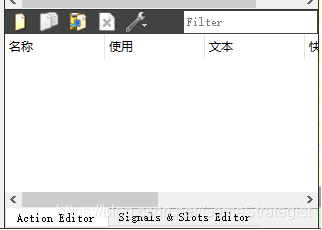
Signals & Slots Editor 信号与槽编辑器 在ui界面可以直接编写,(QT中间下面位置)
但只支持系统预设的函数,不过我个人感觉没必要这样做,应该将 mvc 各司其职 分开来方案四
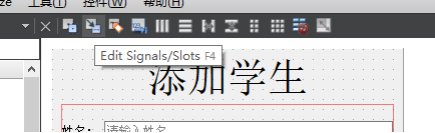
x 号左侧两个按钮也可以进行 信号与槽的绑定 可以自己试试,拉拽完成,可以设置自己的函数。- help手册 搜索 QFile ,建议从详细描述看起
- 您还可以看一下 邵发老师的《C语言/C++学习指南》Qt界面开发篇视频精讲课程中的 界面线程与工作线程小节, 巩固相关知识点
- 以下回答由chatgpt基于相关博客总结生成:
要将一个C++程序代码转移到Qt中,并通过点击按钮调用该程序,在Qt界面中实现输入和输出,需要进行以下步骤:
-
创建一个新的Qt项目,并将C++程序中的代码复制到Qt项目中的main.cpp文件中。
-
在Qt项目的.pro文件中添加需要链接的外部库和头文件,以保证C++程序的正常运行。
-
在Qt项目中创建一个新的窗口,用于显示程序的界面。
-
在窗口中添加一个按钮,用于触发调用C++程序的功能。
-
创建一个槽函数,在该槽函数中调用之前复制到Qt项目中的C++程序。
-
在槽函数中添加代码,实现输入和输出。可以使用Qt提供的控件,如QLineEdit和QTextEdit来实现输入和显示输出。
-
使用Qt的信号槽机制,将按钮的点击信号连接到槽函数,以实现通过点击按钮调用C++程序的功能。
下面是一个示例代码,演示如何实现上述功能:
// main.cpp

#include <QApplication>
#include <QWidget>
#include <QPushButton>
#include <QLineEdit>
#include <QTextEdit>

// 引入之前的C++程序的头文件
#include "your_cpp_program.h"

int main(int argc, char *argv[]) {
    QApplication app(argc, argv);

    // 创建一个新的窗口
    QWidget window;

    // 创建按钮和文本输入框
    QPushButton button("调用程序", &window);
    QLineEdit input(&window);
    QTextEdit output(&window);

    // 设置按钮和输入框的位置和大小
    button.setGeometry(50, 50, 100, 30);
    input.setGeometry(50, 100, 200, 30);
    output.setGeometry(50, 150, 200, 200);

    // 将按钮的点击信号与槽函数连接
    QObject::connect(&button, &QPushButton::clicked, [&]() {
        // 获取输入框的文本
        QString inputText = input.text();

        // 调用之前的C++程序,传入输入文本
        std::string outputText = your_cpp_program(inputText.toStdString());

        // 显示输出结果到文本编辑框
        output.setText(QString::fromStdString(outputText));
    });

    window.show();
    return app.exec();
}
上述示例代码中通过创建一个新的窗口,并在窗口中添加了一个按钮、一个文本输入框和一个文本编辑框。然后,将按钮的点击信号与槽函数连接,在槽函数中调用之前复制到Qt项目中的C++程序,并实现输入和输出的功能。
需要注意的是,根据实际情况,可能需要对示例代码进行一些修改,以适应具体的C++程序和界面设计需求。另外,在配置Qt项目时,也需要根据之前的C++程序所需要的外部库和头文件进行相应的配置。
-
解决 无用评论 打赏举报 分享
- 2020-08-29 16:50在QT5中实现求两个输入值的和并输出的功能,主要涉及到QT的GUI编程和事件处理。QT5是一个跨平台的C++图形用户界面应用程序开发框架,它提供了丰富的控件和信号槽机制,使得开发者可以方便地创建交互式界面。以下将...
- 2020-05-26 16:40饭泡开水的博客 双击.ui文件进入设计界面,点击编辑即回到代码界面,电脑图标可以选择debug版本也可以选择Profile、Release版本;三角形是运行,带个虫是调试,锤子是构建; 左边是可以选择需要的东西,如布局(Layout
- 2023-09-23 17:16【标题】:“Qt C++实现的基于GPT 语言模型的聊天系统,支持输入输出文本处理插件.zip” 这个项目是使用Qt C++框架构建的一个聊天应用程序,它整合了GPT(Generative Pre-trained Transformer)语言模型,为用户...
- 2023-02-09 14:43在本项目中,学生以“基于QT开发的植物大战僵尸游戏源代码”为主题,完成了C++程序设计的期末课程设计。这个项目不仅展示了C++语言的强大功能,还突显了QT框架在图形用户界面(GUI)开发上的优势。以下是关于这个...
- 2022-06-21 06:22Qt是一个跨平台的C++图形用户界面应用程序开发框架,而Simulink则是MATLAB环境下的一个动态系统建模工具。 首先,我们要理解连续系统和离散系统的基本概念。连续系统是指系统内部的信号是连续时间的,其数学模型...
- 2024-03-21 14:01在本文中,我们将深入探讨如何使用QT C++和FFmpeg库来调用USB摄像头,实现实时显示视频流,并进行H264编码的视频录制。FFmpeg是一个强大的开源多媒体处理框架,支持多种编码、解码、转换和流化功能。QT C++则是一个...
- 2022-08-08 21:41在本项目中,我们将探讨如何使用C++与Qt框架创建一个简易的用户界面,特别是针对命令行模式。Qt是一个强大的跨平台开发库,允许开发者构建桌面、移动甚至嵌入式系统的用户界面。作为Qt初学者,这个项目将帮助你理解...
- 2025-03-03 20:34使用QT实现记事本程序,不仅能够加深对QT框架的理解,还能学习到如何组织代码、设计用户界面以及处理文件输入输出等编程技能。通过本实例,开发者可以掌握如何将QT的各种组件灵活运用到实际的软件开发中,提升自己在...
- 2022-06-03 19:49开发人员可以通过Qt界面来读取输入信号(例如温度、压力等)并控制输出设备(如打开或关闭阀门)。 源码软件指的是提供完整源代码的软件,这允许用户查看、修改和重新分发代码。对于开发者而言,这意味着他们可以...
- 没有解决我的问题, 去提问


问题事件
 创建了问题
6月29日
创建了问题
6月29日