python爬虫小学生,这边看了爬数据,然后就实操一下。
想爬双色球历史期数
地址:https://www.zhcw.com/kjxx/ssq/kjxq/?kjData=2023084
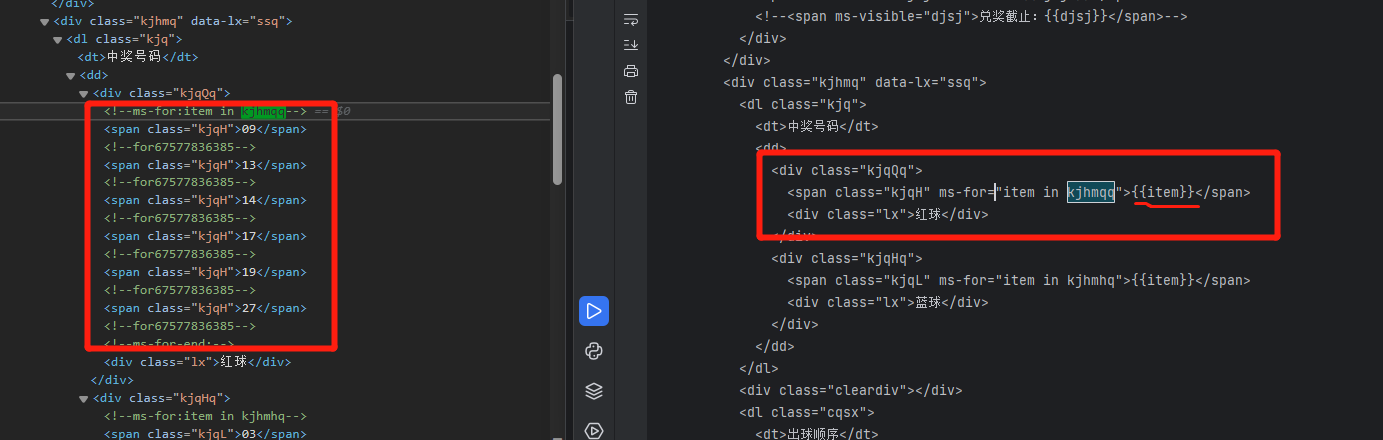
为啥浏览器上的元素和pycharm的request的数据不一样,导致没有办法xpath到红球信息

这边是需要怎么操作捏捏

python爬虫小学生,这边看了爬数据,然后就实操一下。
想爬双色球历史期数
地址:https://www.zhcw.com/kjxx/ssq/kjxq/?kjData=2023084
为啥浏览器上的元素和pycharm的request的数据不一样,导致没有办法xpath到红球信息
 分享
分享
 关注
关注问题截图:问题截图
问题分析: 从截图可以看到,通过浏览器查看的页面元素和使用requests获取的数据不一样。这可能是因为网页使用了JavaScript来动态加载内容,而requests只能获取网页的静态内容。
解决方案: 要解决这个问题,可以使用一个模拟浏览器行为的工具,比如Selenium。Selenium能够启动一个真实的浏览器,模拟用户的操作并获取完整的页面内容。
以下是解决该问题的步骤:
步骤1:安装Selenium库 在PyCharm中,打开终端,并执行以下命令来安装Selenium库:
pip install selenium
步骤2:安装浏览器驱动程序 Selenium需要与浏览器进行交互,所以你需要安装相应的浏览器驱动程序。这里以Chrome浏览器为例,你可以根据自己的需要选择其他浏览器。
首先检查你的Chrome浏览器的版本,然后从ChromeDriver官网下载对应版本的驱动程序。下载地址:ChromeDriver下载地址
下载完成后,将驱动程序添加到系统的PATH环境变量中。
步骤3:使用Selenium模拟浏览器操作 在你的Python脚本中,导入Selenium库并创建一个WebDriver对象。然后使用该对象来模拟浏览器的行为,加载页面并获取完整的页面内容。
下面是示例代码:
from selenium import webdriver

# 创建一个Chrome浏览器的WebDriver对象
driver = webdriver.Chrome()

# 加载页面
url = "https://www.zhcw.com/kjxx/ssq/kjxq/?kjData=2023084"
driver.get(url)

# 获取完整的页面内容
page_source = driver.page_source

# 打印页面内容
print(page_source)

# 关闭浏览器
driver.quit()
上述代码中,首先导入了webdriver模块,并创建了一个Chrome浏览器的WebDriver对象。然后使用get()方法加载网页,并使用page_source属性获取了完整的页面内容。最后关闭了浏览器。
你可以根据自己的需求对页面进行进一步的处理,比如使用XPath提取所需的红球信息。
注意:使用Selenium需要谨慎使用,避免给服务器带来不必要的负载。在实际的爬虫应用中,可以先尝试使用requests库获取静态页面内容,如果无法获取到所需的数据,则可以考虑使用Selenium进行模拟操作。
希望上述解决方案能对你有所帮助!如果还有其它问题,请随时向我提问。
分享 系统已结题
8月3日
系统已结题
8月3日 已采纳回答
7月26日
创建了问题
7月26日
已采纳回答
7月26日
创建了问题
7月26日