人称小赵 2023-08-07 15:04 采纳率: 33.3%
浏览 22
已结题

Tomcat启动端口占用问题

原来能正常启动Tomcat,但后来重装以后,启动后就一直打不开首页,总是报错404。
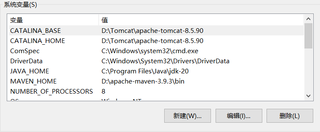
重新安装Tomcat以后环境设置如图
img

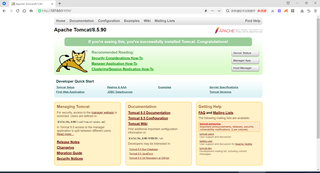
在安装文件内启动Tomcat(http://127.0.0.1:9090/%EF%BC%89%E5%90%8E%EF%BC%8C%E8%83%BD%E6%AD%A3%E5%B8%B8%E6%89%93%E5%BC%80%E5%9B%BE1
img

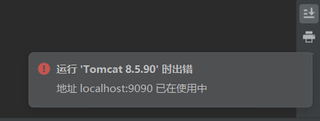
但在IDEA中启动Tomcat以后,提示端口占用,如图3

img

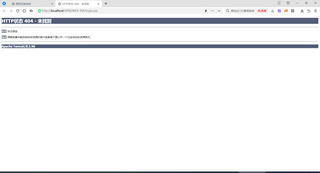
且项目首页报错404

img

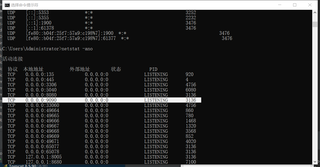
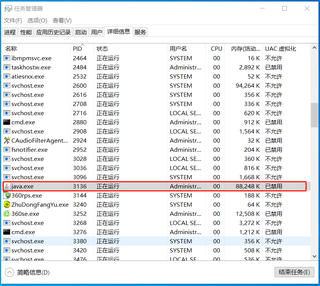
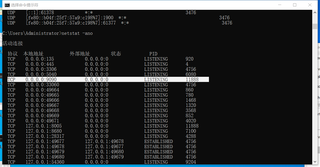
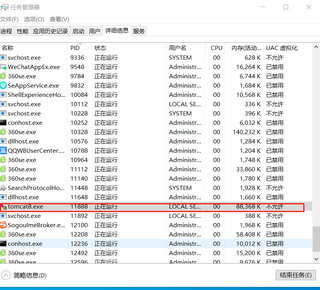
此时检查端口占用

img

img

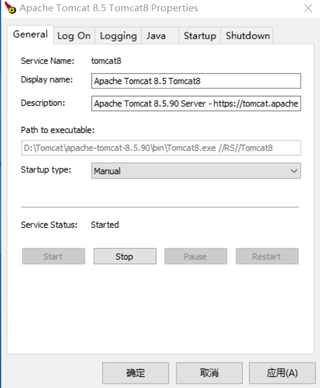
关闭后台程序,在安装文件夹内Tomcat8w.exe,启动Tomcat,此时IDEA中已关闭Tomcat
img

检查端口占用

img

img

总结问题:在IDEA中直接启动Tomcat,不能打开项目首页,并会报错端口被占用。

  • 写回答

13条回答 默认 最新

  • coderYYY 新星创作者: 前端开发技术领域 2023-08-07 15:42
    关注

    如果在IDEA中启动Tomcat时无法打开项目首页,并且报告端口被占用的错误,可能有以下一些解决方案:

    1. 检查端口占用情况:

      • 在IDEA中停止Tomcat服务器。
      • 打开终端(命令提示符)。
      • 输入以下命令来检查端口是否被其他程序占用:
        netstat -ano | findstr <端口号>
        
        确保将<端口号>替换为你正在尝试使用的Tomcat端口号。
      • 如果该端口已被占用,你将看到相关的进程ID(PID)。
      • 打开任务管理器(在Windows上可以使用Ctrl + Shift + Esc快捷键),并结束与该PID相关的进程。
      • 重新启动IDEA中的Tomcat服务器,查看是否仍然报告端口被占用的错误。
    2. 更改Tomcat端口号:

      • 在IDEA中停止Tomcat服务器。
      • 打开conf文件夹,在Tomcat安装目录下的conf文件夹中找到server.xml文件。
      • 在该文件中找到<Connector>元素,并将其中的port属性更改为未被占用的端口号。
      • 保存文件并重新启动IDEA中的Tomcat服务器,查看是否能够打开项目首页。
    3. 检查项目配置:

      • 确保在IDEA中正确配置了Tomcat服务器和项目路径。
      • 检查项目的部署描述符(web.xml)是否正确配置。确保项目根路径映射到正确的URL,并且不会导致重定向或其他问题。
    4. 检查防火墙或安全软件:

      • 检查你的防火墙或安全软件设置,确保Tomcat使用的端口未被阻止。

    如果上述解决方案都不能解决问题,建议你查看IDEA的日志或错误信息,这将有助于进一步分析和解决问题。

    本回答被题主选为最佳回答 , 对您是否有帮助呢?
    评论
查看更多回答(12条)

报告相同问题?

问题事件

  • 已结题 (查看结题原因) 8月8日
  • 已采纳回答 8月8日
  • 创建了问题 8月7日