
VMware虚拟机打开ubuntu登陆进入无限循环
用的是ubuntu23.04ios
虚拟机打开ubuntu然后登陆界面进入循环登不进去,怎么才能登进去
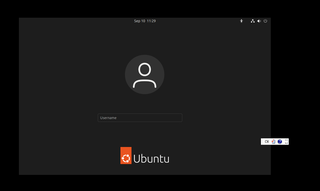

VMware虚拟机打开ubuntu登陆进入无限循环
用的是ubuntu23.04ios
虚拟机打开ubuntu然后登陆界面进入循环登不进去,怎么才能登进去
 分享
分享
所有内容均由人工智能模型输出,其内容的准确性和完整性无法保证,不代表我的态度或观点。
该回答引用ChatGPT-3.5,仅为您提供参考,不保证完全正确
在VMware虚拟机中遇到Ubuntu登陆后进入无限循环的问题可能是由多种原因引起的。以下是一些可能的解决方法:
检查系统资源:确保你的虚拟机分配了足够的CPU、内存和硬盘资源。如果资源不足,系统可能无法正常启动。
更新VMware工具:确保你的VMware虚拟机中安装了最新的VMware工具,这有助于提供更好的性能和稳定性。
检查磁盘空间:确保虚拟机的磁盘空间足够,否则系统可能无法正常运行。
重启虚拟机:有时候,简单地重启虚拟机可以解决问题。
修复损坏的文件系统:如果Ubuntu的文件系统损坏,可能会导致无限循环。你可以尝试在恢复模式下修复文件系统。在启动时按下Shift键,选择高级选项,然后选择恢复模式。在恢复模式下,你可以选择“fsck”来检查和修复文件系统。
更新系统:如果你已经能够进入恢复模式,可以尝试更新系统,可能有一些更新可以解决问题。
检查用户配置:有时候用户配置文件可能会损坏,导致登录问题。你可以尝试创建一个新用户并尝试登录,看看是否可以解决问题。
检查日志文件:查看/var/log/auth.log和/var/log/syslog等日志文件,看是否有与登录问题相关的错误消息,这可能有助于确定问题的根本原因。
如果上述方法都没有解决问题,那么可能需要更详细的故障排除和诊断。在这种情况下,你可以提供更多关于错误消息和虚拟机配置的信息,以便提供更具体的建议。
该回答引用NewBing,仅为您提供参考,不保证完全正确
根据我搜索的结果,这个问题可能有以下几种原因和解决办法:
sudo systemctl stop NetworkManager-wait-online.service
sudo systemctl disable NetworkManager-wait-online.service
sudo systemctl mask NetworkManager-wait-online.service
sudo chown username:username ~/.Xauthority
sudo apt-get purge nvidia*
sudo cp /etc/profile /etc/profile.bak #备份原文件
sudo echo -e "# /etc/profile: system-wide .profile file for the Bourne shell (sh(1))\n# and Bourne compatible shells (bash(1), ksh(1), ash(1), ...).\n\nif [ \"\$PS1\" ]; then\n  if [ \"\$BASH\" ] && [ \"\$BASH\" != \"/bin/sh\" ]; then\n    # The file bash.bashrc already sets the default PS1.\n    # PS1='\h:\w\$ '\n    if [ -f /etc/bash.bashrc ]; then\n      . /etc/bash.bashrc\n    fi\n  else\n    if [ \"\`id -u\`\" -eq 0 ]; then\n      PS1='# '\n    else\n      PS1='\$ '\n    fi\n  fi\nfi\n\nif [ -d /etc/profile.d ]; then\n  for i in /etc/profile.d/*.sh; do\n    if [ -r \$i ]; then\n      . \$i\n    fi\n  done\n  unset i\nfi" | sudo tee /etc/profile #恢复默认内容
源: 与必应的对话, 2023/9/10
(1) vmware ubuntu虚拟机 登陆界面循环 - CSDN博客. https://blog.csdn.net/passionkk/article/details/107932020.
(2) VMware下的ubuntu虚拟机,启动的时候一直重复循环这个界面,请问是哪里出了问题? - 知乎. https://www.zhihu.com/question/380092206.
(3) Ubuntu在登录界面循环、无法登陆的解决办法 - 知乎. https://zhuanlan.zhihu.com/p/97318676.
该回答引用文心一言,仅为您提供参考,不保证完全正确
对于VMware虚拟机中Ubuntu登录无限循环的问题,可以尝试以下几种解决方法:
sudo nano /etc/default/grub
在文件中找到GRUB_CMDLINE_LINUX_DEFAULT和GRUB_CMDLINE_LINUX的行,然后在这两个行的等号后面加上"quiet splash",修改后保存并退出。然后更新Grub配置:
sudo update-grub
重启系统看看问题是否解决。
sudo dpkg --configure -a
然后再试试看是否能够正常登录。
检查是否存在其他问题:在终端中输入journalctl -b命令,查看系统日志,看看是否有其他的错误信息。如果有其他的错误信息,可能需要你根据这些信息进行进一步的故障排除。
最后,如果以上方法都不能解决问题,建议你尝试在其他虚拟机环境中(如VirtualBox、VMware Workstation等)运行Ubuntu,看看问题是否仍然存在。这样可以帮助你确定是否是虚拟机环境的问题。
希望这些方法可以帮助你解决问题!
该回答引用讯飞星火,仅为您提供参考,不保证完全正确
您好,这个问题可能是由于虚拟机的显卡驱动没有正确安装或者某些配置文件出现错误导致的。您可以尝试以下方法:
分享 系统已结题
9月18日
系统已结题
9月18日 已采纳回答
9月10日
创建了问题
9月10日
已采纳回答
9月10日
创建了问题
9月10日


