我是跟着这个官网(应该是?)教程做的
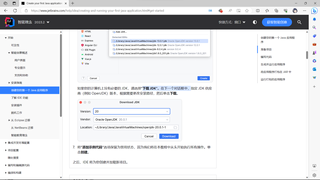
但是到了这一步就提示无法下载

有没有人教教,如果能很详细的教就更好啦,谢谢!

我是跟着这个官网(应该是?)教程做的
 分享
分享
 关注
关注【以下回答由 GPT 生成】
我可以帮助你解决这个问题。
首先,如果你无法直接从IDEA下载JDK,你可以尝试手动下载并安装JDK。以下是详细步骤:
打开JDK下载页面。你可以在Oracle的官方网站上找到JDK的下载页面。请确保你选择了与你的系统兼容的JDK版本。
点击下载JDK。根据你的操作系统和系统架构,选择相应的JDK版本并点击下载链接。
安装JDK。下载完成后,运行安装程序并按照提示完成安装。在安装过程中,可以选择自定义安装路径,或者选择默认路径。
配置IDEA使用安装的JDK。打开IDEA,在菜单栏中选择File -> Project Structure。在弹出的窗口中,选择"SDKs"选项卡,然后点击"+"按钮。找到你安装的JDK目录,选择并添加它作为一个新的JDK。
设置项目使用的JDK。在同一个Project Structure窗口中,选择"Project"选项卡,然后在"Project SDK"下拉菜单中选择刚刚添加的JDK。点击"Apply"和"OK"保存更改。
这样,你的IDEA就应该能够使用安装的JDK了。如果你仍然遇到问题,可以尝试重新下载JDK并重复以上步骤。如果问题仍然存在,请提供详细的错误消息或截图,以便我能够更好地帮助你。
【相关推荐】
分享 创建了问题
10月11日
创建了问题
10月11日


