已经安装了esp32可是arduino tools显示不出来,该怎么办?

已经安装了esp32可是arduino tools显示不出来,该怎么办?
 分享
分享
 关注
关注引自强大而免费的微信小程序:皆我百晓生。
如果你已经安装了ESP32开发板但是Arduino IDE中的工具栏没有显示出来,可以尝试以下几种解决方法:
验证安装路径:首先确认你已经在Arduino IDE的安装路径下正确安装了ESP32开发板库。在Arduino IDE打开文件菜单,选择"首选项"。在"首选项"窗口中,查找"Sketchbook位置"并记住该路径。然后在资源管理器中转到该路径,确认你安装了ESP32开发板库。
更新Arduino IDE:确保你使用的是最新版的Arduino IDE。在Arduino官方网站上下载并安装最新版的Arduino IDE。
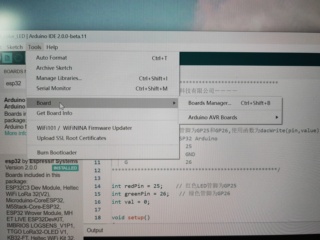
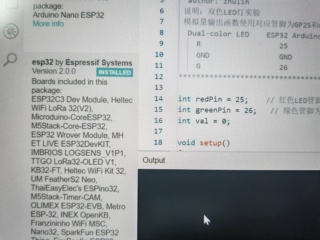
安装ESP32库:在Arduino IDE中,打开"工具"菜单,选择"开发板",然后选择"开发板管理器"。在"开发板管理器"窗口中,搜索"ESP32"并选择最新版的ESP32库进行安装。安装完成后,重新打开Arduino IDE并查看工具栏是否显示ESP32选项。
配置开发板:如果你已经正确安装了ESP32库但仍然无法在工具栏中看到ESP32选项,可能是因为你还没有正确配置开发板。在"工具"菜单中,选择"开发板",然后选择"ESP32 Arduino",然后选择你的ESP32开发板型号,波特率和端口。
如果你尝试了以上方法但仍无法解决问题,可以尝试重新安装ESP32库或者在Arduino社区论坛中提问,寻求更多帮助。
分享 创建了问题
10月16日
创建了问题
10月16日

