我引入发的文件夹进eclipse 有个别文件一直找不到二进制无法运行 想问问是什么原因有什么解决办法 然后找exe文件的方法试过了 但是我的这个没有debug文件夹以及exe文件
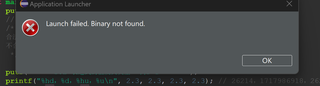


我引入发的文件夹进eclipse 有个别文件一直找不到二进制无法运行 想问问是什么原因有什么解决办法 然后找exe文件的方法试过了 但是我的这个没有debug文件夹以及exe文件
 分享
分享
 关注
关注【以下回答由 GPT 生成】
解决方案:
在Eclipse中出现"Launch failed. Binary not found."错误通常是由于项目未编译或错误配置导致的。以下是一些可能的解决方案:
如果编译失败,查看控制台或错误日志以查找编译错误。
检查构建路径:
单击"Apply"或"OK"保存更改。
检查项目配置:
检查启动配置的"Main Class"是否正确指定。
检查编译器设置:
如果以上解决方案都不起作用,你可以尝试以下步骤:
如果你无法提供图片链接,可以尝试使用文字描述图片中的错误信息或相关设置,以便能更好地帮助你解决问题。
我希望以上解决方案能够帮助你解决问题,如果没有进展或需要进一步的帮助,请不要犹豫地告诉我。
【相关推荐】
分享 eclipse+c++成长之路之----Launch failed.Binary not found和The selection cannot be launched,and there are no
 创建了问题
10月26日
创建了问题
10月26日

