麻烦帮忙解答一下,实在不会,上课根本听。?!1234567890

 分享
分享
 关注
关注【以下回答由 GPT 生成】
根据题目中给出的网络地址192.168.10.0,我们需要规划子网掩码。子网掩码决定了网络中主机部分和网络部分的划分。考虑到A和B两个专业需要相互通信,但是A与B之间不能通信,我们可以将网络地址进行分割,分别分配给A和B两个专业,然后使用子网掩码来控制通信。
首先,我们需要确定每个专业的主机数量。假设A专业的学生有n个,B专业的学生有m个。根据题目中的情况,A专业和B专业需要分别连接到交换机,我们可以将A专业分配一个子网(网段),将B专业分配一个子网(网段)。单个子网所能容纳的主机数量可以由子网掩码来决定。
然后,我们需要确定每个专业的子网掩码。假设A专业的子网掩码为A_mask,B专业的子网掩码为B_mask。
A和B两个专业的内部通信要求,即A专业的学生只能与A专业的学生通信,B专业的学生只能与B专业的学生通信。根据题目中的情况,A和B无法相互通信,说明A和B对应的子网在二进制表示中的主机部分不能相同。可以根据A专业的学生数量n估算出所需的子网地址数量k(k为大于n的最小的2的幂)。
根据题目的情况,子网掩码有一个特点:A子网掩码和B子网掩码的二进制表示中,主机部分相同的位数不同。这样可以保证A和B两个专业不相互通信。
最后,我们可以使用某个大于k的2的幂作为子网掩码,将网络地址划分为A和B两个子网,并分别给A子网和B子网中的主机分配IP地址。
配置PC1的IP地址为A专业的子网中的某个主机地址,例如:
PC1的IP地址:192.168.10.2
配置PC3的IP地址为A专业的子网中的某个主机地址,例如:
PC3的IP地址:192.168.10.3
配置PC2的IP地址为B专业的子网中的某个主机地址,例如:
PC2的IP地址:192.168.10.10
配置PC4的IP地址为B专业的子网中的某个主机地址,例如:
PC4的IP地址:192.168.10.11
在PC1上执行Ping命令,尝试Ping PC3的IP地址:
ping 192.168.10.3
在PC2上执行Ping命令,尝试Ping PC4的IP地址:
ping 192.168.10.11
尝试验证A专业和B专业之间的通信是否被限制。在PC1上执行Ping命令,尝试Ping PC2的IP地址:
ping 192.168.10.10
在PC4上执行Ping命令,尝试Ping PC3的IP地址:
ping 192.168.10.3
根据题目中给出的网络地址192.168.20.0和子网掩码255.255.255.0,我们可以将该网络地址划分为两个子网,分别给A专业和B专业使用。
配置PC1的IP地址为A专业的子网中的某个主机地址,例如:
PC1的IP地址:192.168.20.1
配置PC2的IP地址为A专业的子网中的某个主机地址,例如:
PC2的IP地址:192.168.20.2
配置PC3的IP地址为B专业的子网中的某个主机地址,例如:
PC3的IP地址:192.168.20.10
配置PC4的IP地址为B专业的子网中的某个主机地址,例如:
PC4的IP地址:192.168.20.11
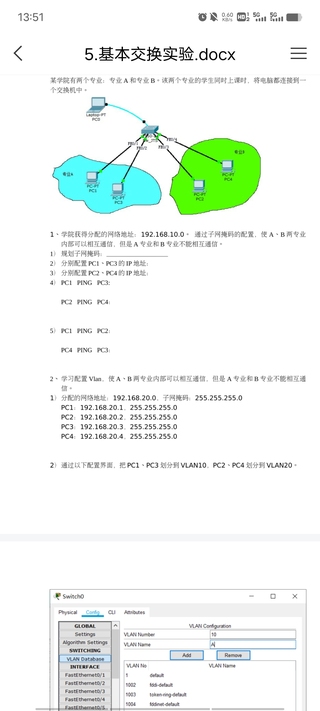
通过以下配置界面,可以将PC1和PC3划分到VLAN10,将PC2和PC4划分到VLAN20。
Switch
  Global
    VLAN Configuration
      VLAN Number    VLAN Name
      10             A
      20             B
配置完毕后,请确保PC1和PC3连接到VLAN10,PC2和PC4连接到VLAN20。
配置完毕后,PC1和PC3可以相互通信,PC2和PC4可以相互通信,但是A专业和B专业之间不能相互通信。
以上是针对问题中的两个情况给出的解决方案。如果按照以上步骤进行配置,应该能够实现A专业和B专业之间的内部通信,并且保证A专业和B专业之间不能相互通信。如果在配置过程中遇到问题,建议向课程老师或网络管理员寻求帮助。
请注意,上述代码示例可能需要根据具体的网络设备和操作系统进行调整,代码示例仅供参考。在实际操作中,请参考相关设备和操作系统的文档进行配置。
【相关推荐】
分享 创建了问题
11月20日
创建了问题
11月20日

