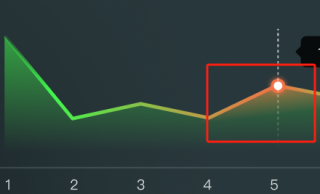
echarts如何实现这种鼠标悬浮效果,悬浮时折线图中部分线条和区域颜色渐变高亮

 分享
分享
 关注
关注【以下回答由 GPT 生成】
使用Echarts实现折线图的鼠标悬浮效果可以通过设置series和tooltip参数来实现,以下是实现的具体步骤:
<!-- 在HTML文件中引入Echarts库文件 -->
<script src="echarts.min.js"></script>
<!-- 在JS文件中创建Echarts实例 -->
var myChart = echarts.init(document.getElementById('chart'));
option = {
  // ...
  series: [{
    type: 'line',
    data: [/* 数据数组 */],
    // 设置线条的样式
    lineStyle: {
      color: 'rgba(0, 0, 0, 0.3)', // 线条颜色
      width: 2, // 线条宽度
      opacity: 0.5 // 线条透明度
    },
    // 设置区域的样式
    areaStyle: {
      color: 'rgba(0, 0, 0, 0.1)' // 区域颜色
    }
  }]
  // ...
};
option = {
  // ...
  tooltip: {
    // 设置提示框的样式
    backgroundColor: 'rgba(255, 255, 255, 0.8)', // 提示框背景颜色
    borderColor: 'rgba(0, 0, 0, 0.3)', // 提示框边框颜色
    borderWidth: 1, // 提示框边框宽度
    textStyle: {
      color: 'rgba(0, 0, 0, 0.7)' // 提示框文字颜色
    },
    // 设置提示框的内容
    formatter: function(params) {
      // 返回鼠标悬浮在折线图上的具体数值
      return params.value;
    }
  }
  // ...
};
// 设置折线图的参数
myChart.setOption(option);

// 监听鼠标悬浮事件
myChart.on('mouseover', function(params) {
  // 获取当前悬浮位置上的系列和数据索引
  var seriesIndex = params.seriesIndex;
  var dataIndex = params.dataIndex;

  // 修改线条和区域的样式
  myChart.setOption({
    series: [{
      // 设置线条的高亮样式
      emphasis: {
        lineStyle: {
          opacity: 1 // 设置线条的透明度为1,表示高亮显示
        }
      },
      // 设置区域的高亮样式
      itemStyle: {
        emphasis: {
          areaStyle: {
            color: 'rgba(0, 0, 0, 0.3)' // 设置区域的颜色为高亮颜色
          }
        }
      }
    }]
  });
});

// 监听鼠标移出事件
myChart.on('mouseout', function() {
  // 恢复线条和区域的原样式
  myChart.setOption({
    series: [{
      emphasis: {
        lineStyle: {
          opacity: 0.5 // 恢复线条的透明度为原样式
        }
      },
      itemStyle: {
        emphasis: {
          areaStyle: {
            color: 'rgba(0, 0, 0, 0.1)' // 恢复区域的颜色为原样式
          }
        }
      }
    }]
  });
});
这样,当鼠标悬浮在折线图上时,会出现部分线条和区域高亮显示的效果,并且提示框会显示鼠标悬浮位置的具体数值。你还可以根据实际需求调整线条和区域的样式,以及提示框的样式和内容。
【相关推荐】
分享 创建了问题
11月21日
创建了问题
11月21日

