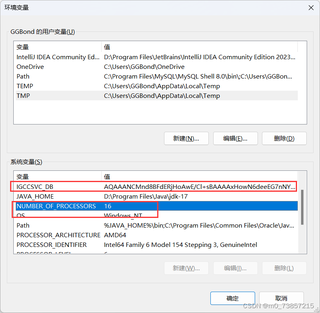
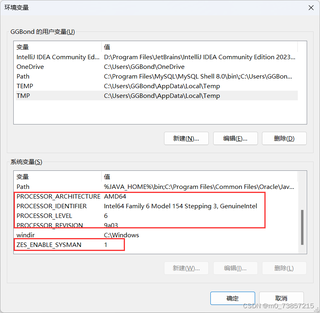
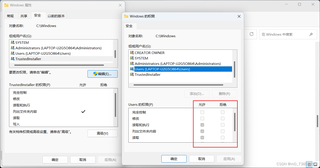
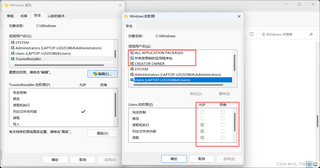
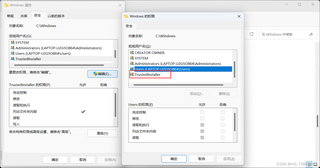
Windows用户组多了几个不知道是什么,不能删除也没办法修改权限,权限环境变量也莫名其妙多了一些之前没有的,有没有计算机行业大头教一下怎么解决,那些多出来的环境变量分别是什么意思 ,删除了是否影响计算机使用和用户组多出来及权限无法修改的问题

 分享
分享
 关注
关注【以下回答由 GPT 生成】
首先,请按照以下步骤检查和删除不明觉厉的用户组:
Windows键 + R 打开运行窗口,输入 lusrmgr.msc 并按下回车键,打开“本地用户和组管理器”。在左侧的面板中,展开“用户”文件夹,并单击“组”。

在右侧的面板中,找到不明觉厉的用户组。可以查看它们的成员和权限以了解它们的用途。

如果你确定这些用户组是不需要的,可以右键单击该组,然后选择“删除”。

确认删除操作,然后关闭“本地用户和组管理器”窗口。
要删除新增的环境变量,按照以下步骤进行操作:
Windows键 + R 打开运行窗口,输入 sysdm.cpl 并按下回车键,打开“系统属性”对话框。在弹出的对话框中,选择“高级”选项卡,然后单击“环境变量”按钮。

在“用户变量”或“系统变量”部分,找到你想删除的环境变量。
选中该环境变量,然后单击“删除”按钮。

确认删除操作,然后关闭对话框。
如果你无法修改用户权限,可能是由于安全策略或其他软件所导致的。
在这种情况下,可以尝试以下方法来解决权限无法修改的问题:
Windows键 + R 打开运行窗口,然后输入 gpedit.msc 来打开“本地组策略编辑器”。在左侧的面板中导航到 “计算机配置” > “Windows 设置” > “安全设置” > “本地策略” > “安全选项”。查找与用户权限相关的设置,确保没有被禁用或设置为不允许修改权限。如果以上方法都无效,可能需要进一步检查系统日志以查看任何错误或警告信息。你也可以尝试在Windows安全模式下登录并进行权限修改操作,以排除是否有其他软件干扰。
希望这些解决方案能够帮助你解决问题。如果你还有其他疑问或需要进一步的帮助,请随时告诉我。
【相关推荐】
分享 修改了问题
12月7日
创建了问题
12月7日
修改了问题
12月7日
创建了问题
12月7日


