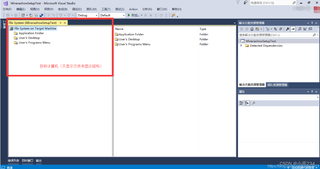
打包后没办法强制覆盖,之前的旧文件,不想通过升程序集版本的方式,希望双击安装后自动强制覆盖

打包后没办法强制覆盖,之前的旧文件,不想通过升程序集版本的方式,希望双击安装后自动强制覆盖
 分享
分享
参考gpt,给出如下建议,希望能帮到您:
要实现在Microsoft Visual Studio Installer Projects打包文件时,生成msi文件并强制覆盖旧文件,你可以通过修改安装程序的脚本来实现。以下是一个详细的解决过程:
打开你的安装项目,找到MsiGenerator工具生成的msi文件。
打开安装项目的属性,找到Package属性,查看oneClick和perMachine的值。将它们设置为false,这样安装程序就不会自动覆盖旧文件。
创建一个新的安装程序脚本(脚本语言可以是Visual Basic或PowerShell),并在脚本中添加以下代码:
 '  设置安装程序的属性
 Set  oShell  =  CreateObject("WScript.Shell")
 sPath  =  oShell.ExpandEnvironmentStrings("%TEMP%")
 oShell.Run  "cmd  /c  echo  "  &  sPath  &  "  >  "  &  Chr(34)  &  "UserTempFolder.txt"  &  Chr(34),  0,  True
 Set  oFSO  =  CreateObject("Scripting.FileSystemObject")
 sTempFile  =  sPath  &  "\UserTempFolder.txt"
 Set  oFile  =  oFSO.CreateTextFile(sTempFile,  True)
 oFile.Write  "ForceOverwrite="  &  Chr(34)  &  "1"  &  Chr(34)
 oFile.Close

 '  启动安装程序
 oShell.Run  "your_msi_file.msi  /qn  /r  /i",  0,  True
将your_msi_file.msi替换为你的msi文件的路径。
在安装程序的Display属性中,设置Text属性为以下内容:
 Microsoft  Visual  Studio  Installer
 Version  (your_version)
 Force  Override:  Press  Ctrl+Shift+F  to  force  override  existing  files
保存脚本并运行它。在安装过程中,当提示是否覆盖旧文件时,按下Ctrl+Shift+F组合键,安装程序将强制覆盖旧文件。
通过这个方法,你在安装Microsoft Visual Studio Installer Projects生成的msi文件时可以强制覆盖旧文件。请注意,这种方法仅在安装程序双击运行时有效。如果你通过其他方式(如命令行)运行安装程序,可能需要调整脚本以适应不同的场景。
分享 系统已结题
1月5日
系统已结题
1月5日 创建了问题
12月28日
创建了问题
12月28日


