我在一台ubuntu主机上安装了idea的ide后端,我使用jetbrains自家的jet gataway远程连接到ubuntu主机并按正常步骤完成了代码的编写,其中代码中使用到了Scanner,但我在运行时,运行框却提示我:此视图为只读,而且我无法在其中输入任何内容,但我在windows电脑上运行这个代码却能正常完成输入并运行,这是为什么呢,有没有什么解决办法?望指点

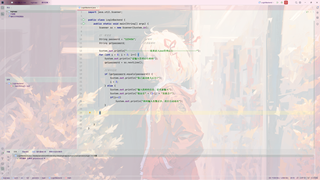


我在一台ubuntu主机上安装了idea的ide后端,我使用jetbrains自家的jet gataway远程连接到ubuntu主机并按正常步骤完成了代码的编写,其中代码中使用到了Scanner,但我在运行时,运行框却提示我:此视图为只读,而且我无法在其中输入任何内容,但我在windows电脑上运行这个代码却能正常完成输入并运行,这是为什么呢,有没有什么解决办法?望指点
 分享
分享
 关注
关注【以下回答由 GPT 生成】
从您的描述来看,您在使用Jet Gataway远程连接到Ubuntu主机,并在IDEA中编写代码时遇到了“此视图为只读”的提示框,并且无法输入任何内容。这一问题似乎是在远程连接时出现的。在Windows电脑上却没有这个问题。这可能是由于权限或配置问题所致。
首先,您可以检查当前用户对文件的权限,以确保有足够的权限进行写操作。
在终端中输入以下命令:
ls -l /path/to/your/file
这会显示文件的权限。如果文件显示为只读(例如 -r--r--r--),您需要使用 chmod 命令修改文件权限。
chmod 755 /path/to/your/file
您需要确保Jet Gataway在Ubuntu主机上的配置允许对文件进行写操作。您可以查看Jet Gataway的官方文档或者在Jet Gataway的配置文件中查找相关信息。
在IDEA中,确保您打开的文件有足够的权限进行写操作。也可以检查IDEA的配置,确保它在远程连接时能够正确处理文件权限。
以上是我能给出的初步解决办法。如果以上方法均不奏效,我建议您查阅Jet Gataway、Ubuntu和IDEA的官方文档,或者向它们的支持团队寻求帮助。因为问题出现在远程连接和IDEA的组合上,解决起来可能需要更深入的调查和分析。希望这些方法能帮助您解决问题。
分享 创建了问题
1月2日
创建了问题
1月2日


