开发环境:vue2+cesium
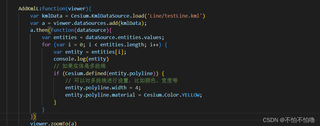
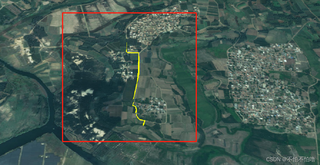
如图我将kml格式矢量加载进来后想要将该多段线实现按照线的绘制方向的流动特效。
用什么材质可以随意,能实现就行。
要求:说清楚实现过程的每一个步骤

开发环境:vue2+cesium
如图我将kml格式矢量加载进来后想要将该多段线实现按照线的绘制方向的流动特效。
用什么材质可以随意,能实现就行。
要求:说清楚实现过程的每一个步骤
 分享
分享
 关注
关注引自免费微信小程序:皆我百晓生
问题描述:在vue.js开发环境中,使用cesium加载kml格式的矢量数据后,希望能够实现按照线的绘制方向的流动特效,想了解有什么材质可以实现这个效果。
解决方案: 在cesium中,要实现线的绘制方向的流动特效,可以使用流动线材质。流动线材质能够通过改变线的颜色以及透明度来模拟线条的流动效果。
以下是使用流动线材质实现流动特效的代码示例:
// 1.设置流动线材质
var flowMaterial = new Cesium.PolylineFlowMaterialProperty({
  color: Cesium.Color.fromCssColorString('blue'),  // 设置线的颜色
  // 以下属性可根据需要进行调整
  duration: 3000,  // 线的流动动画时长,单位毫秒
  speed: 3,  // 线的流动速度,速度越大流动越快
  gradient: 0.8,  // 线的流动渐变系数,取值范围[0, 1],值越大渐变越明显
  pulsePeriod: 5  // 线的脉动周期,单位秒,设置为0则没有脉动效果
});

// 2.加载kml格式的矢量数据
var kmlUrl = 'path/to/your/kml/file.kml';
var dataSource = Cesium.KmlDataSource.load(kmlUrl);

// 3.设置流动线材质到kml数据的线上
var entity = dataSource.entities.getById('your_line_id');  // 根据具体情况获取线的entity对象
entity.polyline.material = flowMaterial;

// 4.将kml数据添加到cesium的场景中
viewer.dataSources.add(dataSource);
注意事项:
'your_line_id'替换为你实际加载的kml数据中线的entity对象的id。这样,你就可以在vue.js的开发环境中使用cesium加载kml格式的多段线并实现流动特效了。
分享 已结题
(查看结题原因) 1月10日
修改了问题
1月6日
修改了问题
1月6日
创建了问题
1月6日
已结题
(查看结题原因) 1月10日
修改了问题
1月6日
修改了问题
1月6日
创建了问题
1月6日

