系统环境变量里的“Path”点击“编辑”以后没法新建
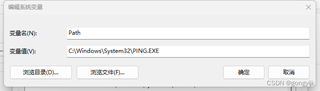
导致现在没法用pip、ping和其他的命令

系统环境变量里的“Path”点击“编辑”以后没法新建
 分享
分享
所有内容均由人工智能模型输出,其内容的准确性和完整性无法保证,不代表我的态度或观点。
该回答引用文心大模型3.5,仅提供参考,不保证完全正确
目前为文心大模型3.5专栏,网页版本:V2.5.2(2023.12.9)
你遇到的问题可能是因为你在编辑系统变量时,没有正确地添加新的路径。正常情况下,你可以在"Path"变量值的末尾添加新的路径,用分号(;)隔开。
根据你的描述,你可能尝试添加路径时没有在编辑框里输入,而是直接点击了确定。这样会导致新的路径没有被添加到"Path"变量中。
你可以尝试以下步骤来解决你的问题:
C:\Python39\Scripts这个路径,那么就在编辑框的末尾输入C:\Python39\Scripts;(注意末尾的分号)。echo %Path%命令查看。希望以上步骤能帮助你解决问题。如果问题仍然存在,那么可能是其他原因导致的,你可以尝试重新安装Python或者重新配置Python的环境变量来解决。
图片转文字可能造成误差,不代表模型真实水平
分享 系统已结题
3月1日
系统已结题
3月1日 已采纳回答
2月22日
创建了问题
1月14日
已采纳回答
2月22日
创建了问题
1月14日

