问题的答案是由GPT-4Plus模型生成,并经过@晓码自在博主的编辑修改:
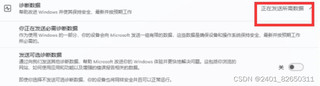
诊断数据是Windows 11收集和发送的一些信息,用于改善系统性能和稳定性,以及提供更好的用户体验。但是,如果您不想分享这些信息,您可以尝试以下方法来关闭诊断数据:
通过设置菜单关闭诊断数据
- 打开“设置”菜单,可以通过点击任务栏上的Windows图标,然后选择齿轮图标来打开。
- 在“设置”窗口中,选择“隐私和安全性”选项。
- 在左侧导航栏中,选择“诊断和反馈”选项。
- 在右侧窗格中,找到“诊断数据”部分。
- 将开关按钮从打开状态切换到关闭状态。
- 这样就应该能够成功关闭诊断数据选项。如果无法关闭,请继续下面的方法。
通过组策略编辑器关闭诊断数据
- 按下Win + R键组合,打开运行窗口。
- 在运行窗口中,输入“gpedit.msc”并按下Enter键,以打开组策略编辑器。
- 在左侧导航栏中,依次展开“计算机配置”>“管理模板”>“Windows组件”>“数据收集与预览生成器”。
- 找到“允许数据收集与预览生成器”设置,并双击打开。
- 在设置窗口中,选择“禁用”选项,然后点击“应用”和“确定”按钮。
- 重新启动电脑。
- 通过以上步骤,诊断数据选项应该已经成功关闭。如果仍然无法关闭,请继续下面的方法。
通过注册表编辑器关闭诊断数据
- 按下Win + R键组合,打开运行窗口。
- 在运行窗口中,输入“regedit”并按下Enter键,以打开注册表编辑器。
- 导航到以下路径:HKEY_LOCAL_MACHINE\SOFTWARE\Policies\Microsoft\Windows\DataCollection
- 右键单击“DataCollection”文件夹,并选择“新建”>“DWORD (32位)值”。
- 将新创建的DWORD值命名为“AllowTelemetry”并保存。
- 双击“AllowTelemetry”值,并将数值数据设置为0。
- 重新启动电脑。
- 通过以上步骤,诊断数据选项应该已经成功关闭。如果仍然无法关闭,请继续下面的方法。
联系技术支持
- 如果您尝试了以上的方法仍然无效,那么可能出现了更为复杂的问题。
- 在这种情况下,建议您联系相关的技术支持团队,以获取进一步的帮助和支持。
以上方法希望对你有所帮助。如果还有疑问,欢迎随时提出。

 分享
分享
 系统已结题
1月25日
系统已结题
1月25日 已采纳回答
1月17日
已采纳回答
1月17日


