在win10的环境下用GitBsah配置连接Github的密钥的时候一直连接失败
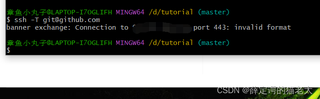

在win10的环境下用GitBsah配置连接Github的密钥的时候一直连接失败
 分享
分享
 关注
关注【以下回答由 GPT 生成】
解决方案:
连接失败可能是由于配置问题或者网络问题导致的。以下是一些可能的解决方案:
确认密钥生成成功: ssh-keygen命令在生成密钥时有一些选项需要确认。确保在生成密钥时选择了默认选项,并保存了正确的密钥文件路径。可以通过cat ~/.ssh/id_rsa.pub命令来查看生成的公钥内容。确保公钥内容与你添加到GitHub账号中的一致。
检查SSH配置文件: git使用.ssh文件夹中的配置文件来管理密钥。在GitBash中输入以下命令来查看配置文件内容:cat ~/.ssh/config。确保文件中包含以下内容:
Host github.com
      User git
      Hostname github.com
      PreferredAuthentications publickey
      IdentityFile ~/.ssh/id_rsa
检查Windows凭据管理器: Git在Windows环境下可能会使用Windows凭据管理器来存储密钥。打开Windows凭据管理器,在"Windows凭据"选项卡中,检查是否存在与GitHub相关的凭据。如果存在,尝试删除它们,重新配置密钥。
检查SSH-agent服务: SSH-agent是一个用于存储和管理SSH密钥的服务。在GitBash中输入以下命令来查看SSH-agent是否正在运行:eval $(ssh-agent -s)。如果没有输出,则表示SSH-agent未运行。可以通过以下命令启动SSH-agent:ssh-agent bash。
检查SSH密钥的访问权限: 在GitBash中输入以下命令来确保SSH密钥的访问权限正确:chmod 600 ~/.ssh/id_rsa。
尝试使用HTTPS协议: 如果以上步骤都没有解决问题,可以尝试使用HTTPS协议而不是SSH来连接GitHub。在GitBash中输入以下命令来更改远程仓库URL:git remote set-url origin https://github.com/username/repo.git(将"username"和"repo"替换为你的GitHub用户名和仓库名称)。然后尝试执行Git命令,查看是否可以正常连接。
如果以上方法没有解决问题,可能需要进一步检查网络配置、防火墙设置或与网络管理员联系来解决问题。
希望以上解决方案对你有帮助,如果还有其他问题,请随时提问。
分享 修改了问题
1月18日
创建了问题
1月18日
修改了问题
1月18日
创建了问题
1月18日


