app都下好了但是点不开,显示运行脚本出错真的不知道该怎么办了,求大家帮忙
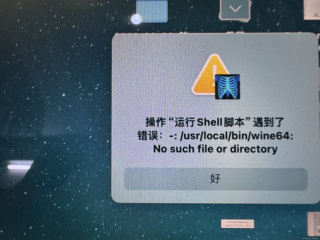

app都下好了但是点不开,显示运行脚本出错真的不知道该怎么办了,求大家帮忙
 分享
分享
 关注
关注参考通义千问和郭老师的小迷弟雅思莫了-编写提供,主要是为了帮助您快速解决问题,如下回答,您可以参考下,如有问题,评论区留言。
当您在MacBook上下载MicroDicom(一个用于查看、编辑和处理DICOM医学图像的软件)后,如果在打开时遇到“运行脚本错误”,可以尝试以下几种解决方案:
验证下载完整性:
.dmg文件。权限问题:
兼容性问题:
清理缓存和重试:
安装依赖组件:
手动安装:
联系开发者:
使用其他DICOM viewer:
请注意,由于我知识截止日期为2024年1月,在这之后可能出现的新情况或更新可能未涵盖在此答案中。请务必检查最新的官方文档或支持信息。
分享 创建了问题
1月31日
创建了问题
1月31日


