引自免费微信小程序:皆我百晓生
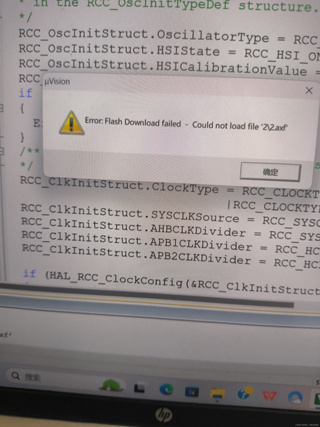
由于无法查看您上传的图片(img1),我将根据常见的STM32CubeMX烧录失败问题,提供一个详细的排查步骤和解决方案列表:
排查与解决STM32CubeMX烧录失败的问题
1. 硬件连接检查
- 确保STM32开发板与电脑通过ST-Link或其他调试器正确连接。
- 检查电源供电是否稳定,JTAG/SWD接口连线是否接触良好。
2. 软件环境配置
- 确认安装了兼容的STM32CubeProgrammer或Keil、IAR等IDE,并确保其版本与所使用的STM32CubeMX配套。
- 检查STM32CubeMX生成的工程配置是否与实际硬件匹配(芯片型号、晶振频率、BOOT引脚配置等)。
3. 烧录设置确认
- 在STM32CubeMX中打开工程后,进入“Project Manager”窗口,点击“Settings for Target”图标(通常是一个齿轮形状),检查SWD/JTAG接口速度和烧录模式设置是否合理。
4. 生成与编译代码
- 完成项目配置后,务必点击“Generate Code”,并使用IDE(如MDK/Keil或TrueSTUDIO/IAR)打开生成的工程进行编译,确保编译无误后再尝试烧录。
5. 烧录过程
- 打开STM32CubeProgrammer或其他烧录工具,选择正确的设备型号及接口类型(SWD/JTAG)。
- 点击“Connect”按钮尝试建立通信,如果连接成功,会显示芯片信息。
- 然后选择已编译好的HEX或BIN文件进行烧录,按照提示操作即可。
6. 常见错误排查
- 如果弹窗提示具体错误信息,例如“Unable to connect to the target”,请检查ST-Link驱动程序是否正常安装,以及USB口是否识别到调试器。
- 如果是安全相关问题,请确认MCU的安全设置,可能需要先执行解锁操作。
7. 特殊情况处理
- 针对部分STM32系列芯片,需要在首次上电时手动调整BOOT引脚状态以进入编程模式。
- 若仍然无法解决问题,请尝试更换调试器或USB线,并确保软件都是最新版本。
请注意,若能提供具体的错误信息和截图,将有助于更精确地定位问题所在。

 分享
分享
 关注
关注 创建了问题
2月2日
创建了问题
2月2日


