「已注销」 2024-02-03 09:53 采纳率: 0%
浏览 106

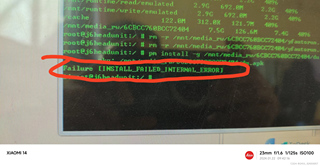
adb shell后安装apk提示Failure [INSTALL FAILED_INTERNAL ERROR]

adb给车机系统root后,也进行了读写权限,到但安装apk还是提示图中画红圈里的错误,怎么解决
img

  • 写回答

1条回答 默认 最新

  • 专家-赤兔[在线] 优质创作者: 编程框架技术领域 2024-02-03 09:55
    关注

    引自免费微信小程序:皆我百晓生

    解决ADB安装APK时提示INSTALL_FAILED_INTERNAL_ERROR的问题

    当使用adb shell命令尝试在车机系统上安装apk文件并遇到INSTALL_FAILED_INTERNAL_ERROR错误时,这通常意味着在安装过程中发生了Android系统内部的未知错误。以下是一些可能的解决步骤和排查方向:

    1. 检查apk兼容性

      • 确保要安装的apk与车机系统的Android版本兼容。如果不兼容,可能会导致安装失败。
      • 检查apk是否是为车载环境专门设计的应用程序,如果不是,可能存在运行环境不匹配的问题。
    2. 清理安装环境

      • 重启车机系统,确保系统处于稳定状态。
      • 清理旧的安装包残留:
        adb shell pm clear package_name # 替换package_name为你想要清理的应用包名(如果已知)
        adb uninstall package_name    # 如果有旧版应用残留,先尝试卸载
        
    3. 赋予存储权限

      • 即使设备已经root并给予了读写权限,仍需确认应用是否具有必要的存储权限:
        adb shell su -c "pm grant package_name android.permission.WRITE_EXTERNAL_STORAGE"
        adb shell su -c "pm grant package_name android.permission.READ_EXTERNAL_STORAGE"
        
    4. 禁用SELinux

      • 在某些情况下,SELinux严格的安全策略可能会阻止安装。可以尝试临时禁用SELinux以安装apk:
        adb shell setenforce 0  # 临时关闭SELinux
        
    5. 检查磁盘空间

      • 使用adb检查目标分区是否有足够的空间来安装新的apk:
        adb shell df /data
        
    6. 查看系统日志

      • 获取详细的错误信息,以便进一步定位问题:
        adb logcat -v long | grep PackageManager  # 查看PackageManager相关的日志输出
        
      • 执行安装命令,并同时查看日志,找出具体的错误原因:
        adb install -r your_apk_file.apk &
        adb logcat -v long | grep INSTALL_FAILED  # 安装时实时查看错误日志
        
    7. 重新打包或签名

      • 如果apk是从其他设备提取或者签名有问题,尝试重新打包并正确签名。
    8. 更新adb工具

      • 确保使用的adb工具版本与车机系统的Android版本兼容。
    9. 联系设备制造商支持

      • 如果以上方法都无法解决问题,可能是车机系统的定制层存在特定限制或bug,此时应联系设备制造商获取技术支持。

    请注意,在实际操作中,请根据实际情况调整上述命令,尤其是涉及到包名的部分需要替换为具体应用的实际包名。同时,对生产环境进行修改前务必谨慎操作,以免影响系统稳定性。

    评论

报告相同问题?

问题事件

  • 创建了问题 2月3日