荣耀MagicX16Pro锐龙r7配置,win 11,开机尝试添加微软电脑管家使用,出现了鼠标,有的时候单击没反应,但是有的时候又一直按的情况,检查了接口没有问题,怀疑是因为可能是因为鼠标注册表格缺失,求问如何解决
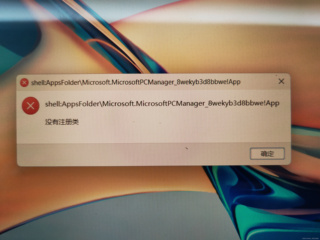
?

荣耀MagicX16Pro锐龙r7配置,win 11,开机尝试添加微软电脑管家使用,出现了鼠标,有的时候单击没反应,但是有的时候又一直按的情况,检查了接口没有问题,怀疑是因为可能是因为鼠标注册表格缺失,求问如何解决
 分享
分享
 关注
关注引自免费微信小程序:皆我百晓生
针对您在荣耀MagicX16 Pro锐龙R7配置的Win 11系统中遇到的问题,开机后添加微软电脑管家时鼠标出现单击无反应或者连续按压的情况,并怀疑可能是由于鼠标注册表项缺失所导致的。以下是一些详细的排查和解决步骤:
步骤 1:检查硬件连接与驱动
步骤 2:检查注册表相关设置 虽然直接修改注册表存在风险,但若您确定是注册表问题,可以尝试如下操作:
警告:修改注册表有风险,请确保先备份注册表,或在操作前创建系统还原点。

打开注册表编辑器(按 Win + R 键输入 `regedit` 并回车)。

导航至 `Computer\HKEY_LOCAL_MACHINE\SYSTEM\CurrentControlSet\Services\mouclass`。

查看该路径下是否存在可能导致鼠标异常的键值,通常无需手动编辑这些键值。

若发现确实存在问题,例如某个关键参数缺失,可尝试参考官方文档或联系微软支持来获取正确的注册表键值信息。
步骤 3:重置鼠标设置
步骤 4:系统修复及故障排除
如果以上步骤无法解决问题,建议卸载已安装的微软电脑管家,重启计算机后观察是否恢复正常,因为有可能是软件冲突导致的鼠标异常。若问题依然存在,建议联系荣耀客服或微软技术支持寻求进一步的帮助。
请注意,对于涉及注册表的操作,除非明确知道需要修改哪个键值,否则不推荐普通用户自行操作,以免造成不可预见的问题。如果怀疑是系统问题,可能需要考虑执行系统恢复或重新安装操作系统。
分享 创建了问题
2月3日
创建了问题
2月3日
