2401_82462598 2024-02-05 14:07 采纳率: 0%
浏览 28
已结题

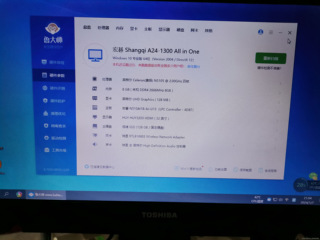
n5105一体机,求一个这台电脑可以用的桌面安卓系统

img


n5105一体机,这是配置,求一个这台电脑可以用的桌面安卓系统。

  • 写回答

2条回答 默认 最新

  • 专家-赤兔[在线] 优质创作者: 编程框架技术领域 2024-02-05 14:09
    关注

    引自免费微信小程序:皆我百晓生

    为Jasper Lake N5105一体机安装桌面安卓系统

    针对Intel Pentium Silver N5105处理器的一体机,要安装一个桌面级的安卓系统(如Phoenix OS、Bliss OS等),请遵循以下详细步骤:

    确认需求与准备

    • 硬件兼容性:确保N5105一体机的主板BIOS支持从USB启动,并且确认设备的硬件驱动(尤其是显卡、声卡和无线网卡)在所选安卓系统中有对应的支持。
    • 下载安卓系统镜像
      • Phoenix OS:适合于桌面环境使用的安卓系统,兼容性较好。
      • Bliss OS:基于安卓开源项目(AOSP),高度可定制的桌面操作系统。

    制作启动U盘

    1. 下载并安装Rufus等USB启动盘制作工具。
    2. 使用Rufus将下载好的安卓系统ISO镜像文件写入U盘中,设置为可引导模式。
    # 假设你已经下载了Phoenix OS ISO到`C:\Downloads\Phoenix-OS-x86_64.iso`
    # 打开 Rufus 并按照以下操作进行:
    - 连接 U 盘到电脑
    - 在 "设备" 下拉菜单选择你的 U 盘
    - 选择 "选择" 按钮,指向 Phoenix-OS ISO 文件路径
    - 格式化选项根据默认或推荐设置即可
    - 启动类型选择 "DD 镜像"
    - 点击 "开始" 创建启动U盘
    

    安装安卓系统

    1. 重启一体机并进入BIOS设置:开机时按特定键(通常是F2、Delete或Esc)进入BIOS界面,将启动顺序设置为从USB设备优先启动。
    2. 从U盘启动:保存BIOS设置并退出,一体机将会从U盘启动进入安卓系统的安装界面。
    3. 安装过程:按照屏幕提示进行分区调整(如果需要的话)、系统安装以及相关设置。

    注意:由于每款一体机的具体情况不同,可能需要手动配置硬件驱动或者调整某些系统参数以确保稳定运行。同时,请确保重要数据备份,以防安装过程中发生意外导致数据丢失。

    完成后配置

    • 驱动安装:安装完成后检查网络、声卡、显卡等驱动是否正常工作,如有问题需寻找对应硬件的安卓驱动程序进行安装。
    • 应用安装与个性化设置:通过Google Play Store或其他第三方应用商店安装所需的安卓应用,并对桌面环境进行个性化配置。

    以上是一般的指导流程,具体操作可能会因安卓系统版本、一体机型号及BIOS设置的不同而有所差异。务必谨慎操作并在必要时查阅官方文档或社区论坛获取帮助。

    评论

报告相同问题?

问题事件

  • 已结题 (查看结题原因) 4月4日
  • 创建了问题 2月5日