新买了一台thinkpad e16锐龙版,但是预装了win11系统,自己重装了一个win10过程中,一直卡在Lenovo界面进不去系统怎么办,求各位帮忙
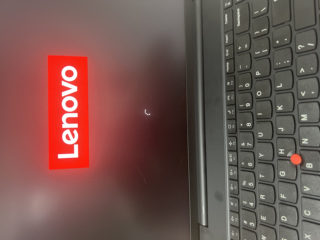

新买了一台thinkpad e16锐龙版,但是预装了win11系统,自己重装了一个win10过程中,一直卡在Lenovo界面进不去系统怎么办,求各位帮忙
 分享
分享
 关注
关注引自免费微信小程序:皆我百晓生
针对您在重装Windows 10系统时遇到的问题,卡在Lenovo启动界面无法进入系统,以下是一些详细的故障排查和解决步骤:
1. 硬件检查与恢复BIOS默认设置
2. 启动设备顺序调整
3. 检查安装介质与安装过程
4. Windows安装过程中的问题
5. 更新BIOS与驱动
若以上步骤仍无法解决问题,请考虑联系联想客服或者寻找专业技术人员协助处理。由于实际操作涉及较多具体环境因素,此处不便提供代码演示。务必确保在整个过程中谨慎操作,以免数据丢失或其他潜在风险。
分享 创建了问题
2月8日
创建了问题
2月8日

