该回答引用自GPT-3.5,由博主GIS_Liu编写:
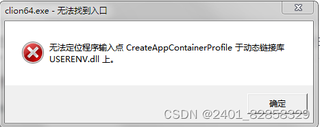
针对你描述的问题,CLion 缺少 DLL 的错误可能是由于系统环境缺少相应的动态链接库文件导致的。下面我将提供一种解决思路和解决方案:
解决思路:
- 确认错误信息:首先要确认具体是哪个 DLL 文件缺失,通常错误信息会提供这方面的提示。
- 检查环境变量:确保系统环境变量中包含了 CLion 所需的 DLL 文件路径。
- 重新安装或修复 CLion:尝试重新安装或修复 CLion,有时候安装过程中会遗漏某些文件。
- 搜索并下载缺失的 DLL 文件:在互联网上搜索缺失的 DLL 文件并下载,然后手动放置到系统指定的路径下。
具体解决方案:
- 确认错误信息:查看 CLion 报错信息中提到的缺失的 DLL 文件名。
- 检查环境变量:在 Windows 7 上,可以通过以下步骤检查环境变量:
- 右键点击“计算机”(或“此电脑”)-> 选择“属性” -> 点击“高级系统设置” -> 在“高级”选项卡下点击“环境变量”。
- 在系统变量中找到“Path”,确保其中包含 CLion 所需的 DLL 文件路径,如果没有,手动添加。
- 重新安装或修复 CLion:
- 卸载 CLion,然后重新下载安装最新版本的 CLion。
- 如果已经安装了最新版本,可以尝试使用安装程序中的修复选项修复已安装的 CLion。
- 搜索并下载缺失的 DLL 文件:
- 在搜索引擎中搜索缺失的 DLL 文件名,下载该文件。
- 将下载的 DLL 文件放置到系统的系统目录(通常是 C:\Windows\System32)或者 CLion 的安装目录下。
注意事项:
- 下载 DLL 文件时,确保从官方或可信赖的网站下载,以避免下载到恶意文件。
- 在修改系统环境变量或操作系统文件时要小心谨慎,避免引发其他问题。
通过以上步骤,应该能够解决 CLion 缺少 DLL 的问题。如果问题仍然存在,可能需要进一步深入调查。
如果该回答解决了您的问题,请采纳!如果没有,请详述问题所在!

 分享
分享
 创建了问题
2月9日
创建了问题
2月9日


