2403_82974075 2024-02-11 00:40 采纳率: 0%
浏览 95

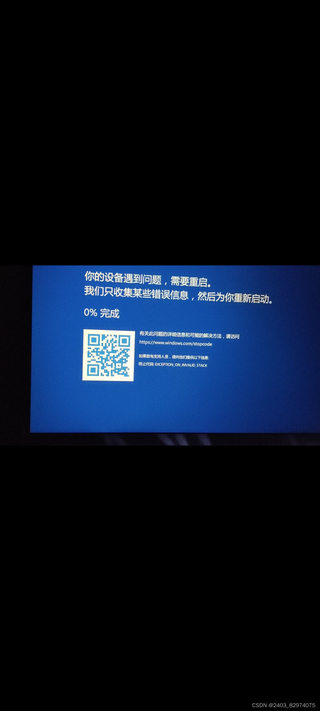
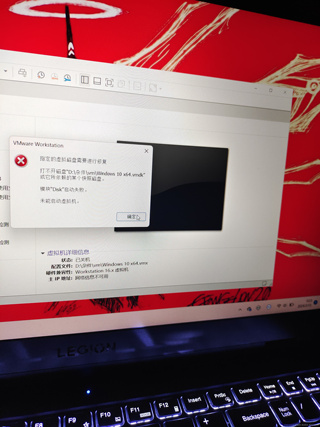
虚拟机打开就蓝屏,有人看看吗

img

img


新建虚拟机打开加载一下就蓝屏,在启动就这样了有人看看是怎么回事吗

  • 写回答

4条回答 默认 最新

  • 专家-赤兔[在线] 优质创作者: 编程框架技术领域 2024-02-11 00:41
    关注

    引自免费微信小程序:皆我百晓生

    当您遇到虚拟机打开后立即蓝屏的问题时,这通常涉及到几个可能的原因。由于无法直接查看您提供的图片,我将根据常见问题和解决步骤来详细说明:

    排查步骤与解决方案:

    1. 检查虚拟机配置

      • 确保您的虚拟机硬件配置(如内存大小、CPU核心数)没有超过主机的实际资源限制。
      • 检查虚拟机的BIOS设置是否正确,例如启用或禁用某些硬件模拟功能(如VT-x/AMD-V)。
    2. 操作系统兼容性与ISO文件

      • 确认您使用的Windows ISO映像是完整且无损的,并且与您在虚拟机中尝试安装的操作系统版本相匹配。
      • 虚拟机中的硬盘类型(IDE/SATA)应与所安装系统的默认驱动程序兼容。
    3. 更新虚拟机软件及工具包

      • 确保您的虚拟机软件(如VMware、VirtualBox等)已经更新到最新版本。
      • 安装适用于虚拟机操作系统的附加工具或集成服务包,以确保更好的硬件仿真支持。
    4. 检查日志文件

      • 关闭虚拟机后,在虚拟机软件的日志文件中查找错误信息,这有助于定位具体故障点。
    5. 修改虚拟机设置

      • 尝试调整虚拟机的启动顺序,确保其首先从CD/DVD或ISO镜像启动。
      • 取消勾选“安全启动”选项,或者在BIOS设置中启用“固件 TPM 支持”(如果虚拟机软件支持)。
    6. 检查主机驱动与系统更新

      • 更新主机上的显卡驱动以及与虚拟化相关的主板芯片组驱动。
      • 确保主机操作系统已安装所有重要更新。
    7. 禁用不必要的硬件设备

      • 在虚拟机设置中,可以暂时禁用一些非必要的硬件设备(如声卡、网卡),以排除它们引起的问题。
    8. 修复磁盘损坏

      • 如果是现有虚拟机出现此问题,可能是因为虚拟硬盘文件出错,尝试使用虚拟机软件自带的磁盘检查工具进行修复。

    代码示例(假设您使用的是VMware Workstation Pro):

    # 以下仅为示例,实际操作请在VMware控制台完成
    # 检查并更新虚拟机设置
    vmware-cmd <虚拟机路径> get config | grep 'memorySizeMB' # 检查内存分配
    vmware-cmd <虚拟机路径> set_option memorySizeMB <合适的内存值>
    
    # 更改启动顺序
    # 在VMware Workstation图形界面中操作,选择虚拟机 -> 设置 -> 启动顺序
    

    鉴于这是一个文字交流平台,上述建议不能直接解决具体问题,但提供了详细的排查思路。针对特定的虚拟机软件,请参考对应官方文档或社区论坛进行深入研究和故障排除。

    评论

报告相同问题?

问题事件

  • 创建了问题 2月11日